 ClassMori
Tables de multiplication : s'entraîner en ligne et imprimer
Lancez tout de suite un jeu en classe : cliquez sur « Voir la réponse », puis sur « Suivante ». Vous pouvez aussi afficher les tables jusqu'à 10 × 10 (ou 12 × 12), les imprimer en A4 ou laisser les élèves s'entraîner seuls.Vous pouvez aussi travailler la multiplication à 2 chiffres × 1 chiffre et à 2 chiffres × 2 chiffres.
- Gratuit
- Sans compte ni inscription
- Plein écran pour le vidéoprojecteur
Réglages des questionsTables de 2 à 10 · Classique · Sans minuteur · Sans équipes
Question 1 sur 90 dans cette manche
Question 1 : Combien font 4 fois 7 ?
Vous pouvez aussi utiliser la barre d'espace : une fois pour la réponse, une deuxième fois pour la question suivante.
Touchez le nom d'une table (comme « Table de 7 ») pour la surligner. Touchez-le de nouveau pour annuler.
- 1 × 1 =1
- 1 × 2 =2
- 1 × 3 =3
- 1 × 4 =4
- 1 × 5 =5
- 1 × 6 =6
- 1 × 7 =7
- 1 × 8 =8
- 1 × 9 =9
- 1 × 10 =10
- 2 × 1 =2
- 2 × 2 =4
- 2 × 3 =6
- 2 × 4 =8
- 2 × 5 =10
- 2 × 6 =12
- 2 × 7 =14
- 2 × 8 =16
- 2 × 9 =18
- 2 × 10 =20
- 3 × 1 =3
- 3 × 2 =6
- 3 × 3 =9
- 3 × 4 =12
- 3 × 5 =15
- 3 × 6 =18
- 3 × 7 =21
- 3 × 8 =24
- 3 × 9 =27
- 3 × 10 =30
- 4 × 1 =4
- 4 × 2 =8
- 4 × 3 =12
- 4 × 4 =16
- 4 × 5 =20
- 4 × 6 =24
- 4 × 7 =28
- 4 × 8 =32
- 4 × 9 =36
- 4 × 10 =40
- 5 × 1 =5
- 5 × 2 =10
- 5 × 3 =15
- 5 × 4 =20
- 5 × 5 =25
- 5 × 6 =30
- 5 × 7 =35
- 5 × 8 =40
- 5 × 9 =45
- 5 × 10 =50
- 6 × 1 =6
- 6 × 2 =12
- 6 × 3 =18
- 6 × 4 =24
- 6 × 5 =30
- 6 × 6 =36
- 6 × 7 =42
- 6 × 8 =48
- 6 × 9 =54
- 6 × 10 =60
- 7 × 1 =7
- 7 × 2 =14
- 7 × 3 =21
- 7 × 4 =28
- 7 × 5 =35
- 7 × 6 =42
- 7 × 7 =49
- 7 × 8 =56
- 7 × 9 =63
- 7 × 10 =70
- 8 × 1 =8
- 8 × 2 =16
- 8 × 3 =24
- 8 × 4 =32
- 8 × 5 =40
- 8 × 6 =48
- 8 × 7 =56
- 8 × 8 =64
- 8 × 9 =72
- 8 × 10 =80
- 9 × 1 =9
- 9 × 2 =18
- 9 × 3 =27
- 9 × 4 =36
- 9 × 5 =45
- 9 × 6 =54
- 9 × 7 =63
- 9 × 8 =72
- 9 × 9 =81
- 9 × 10 =90
- 10 × 1 =10
- 10 × 2 =20
- 10 × 3 =30
- 10 × 4 =40
- 10 × 5 =50
- 10 × 6 =60
- 10 × 7 =70
- 10 × 8 =80
- 10 × 9 =90
- 10 × 10 =100
Réglages des questionsTables de 2 à 10 · 10 questions · Classique · Pavé numérique

Tables de 2 à 10 : 10 questions
Le score et les erreurs s'affichent dès la fin. Pas de connexion, et aucun résultat n'est enregistré.
Tables de multiplication à imprimer
Choisissez un modèle et appuyez sur « Imprimer » : il tient sur une page. Les fiches vierges servent de devoir ou d'interrogation rapide. Vous pouvez aussi masquer des résultats dans l'outil ci-dessus avant d'imprimer.
- Table en triangleUne table en triangle : chaque multiplication n'apparaît qu'une fois.
- ListeLes tables dans l'ordre, de la table de 1 à la table de 10.
- GrilleLa table de Pythagore classique, la plus rapide pour retrouver un résultat.
- Fiche viergeLa liste sans les résultats, avec une ligne pour le prénom, la classe et la date.
- Grille viergeUne table de Pythagore vide que les élèves complètent eux-mêmes.
Tables de multiplication (10 × 10)
| × | 1 | 2 | 3 | 4 | 5 | 6 | 7 | 8 | 9 | 10 |
|---|---|---|---|---|---|---|---|---|---|---|
| 1 | 1 | 2 | 3 | 4 | 5 | 6 | 7 | 8 | 9 | 10 |
| 2 | 2 | 4 | 6 | 8 | 10 | 12 | 14 | 16 | 18 | 20 |
| 3 | 3 | 6 | 9 | 12 | 15 | 18 | 21 | 24 | 27 | 30 |
| 4 | 4 | 8 | 12 | 16 | 20 | 24 | 28 | 32 | 36 | 40 |
| 5 | 5 | 10 | 15 | 20 | 25 | 30 | 35 | 40 | 45 | 50 |
| 6 | 6 | 12 | 18 | 24 | 30 | 36 | 42 | 48 | 54 | 60 |
| 7 | 7 | 14 | 21 | 28 | 35 | 42 | 49 | 56 | 63 | 70 |
| 8 | 8 | 16 | 24 | 32 | 40 | 48 | 56 | 64 | 72 | 80 |
| 9 | 9 | 18 | 27 | 36 | 45 | 54 | 63 | 72 | 81 | 90 |
| 10 | 10 | 20 | 30 | 40 | 50 | 60 | 70 | 80 | 90 | 100 |
Comment ça marche
Projetez les questions
Les questions tombent au hasard dans les tables de 2 à 10, sans répétition dans une manche. Cliquez sur « Projeter » en haut à droite pour afficher la question en plein écran.Dans « Paramètres des questions », vous pouvez aussi choisir « 2 chiffres × 1 chiffre » ou « 2 chiffres × 2 chiffres ».
Voir la réponse, puis la suivante
Quand les élèves ont donné leur réponse, cliquez sur « Voir la réponse », puis sur « Suivante » (ou appuyez simplement sur la barre d'espace). Ouvrez « Réglages des questions » pour ajouter un minuteur ou des points par équipe.
Tables et petit test
L'onglet « Tables de multiplication » permet de masquer les résultats pour réciter à voix haute et s'imprime en A4. « Entraînement individuel » propose 10 ou 20 questions et affiche le score et les erreurs à la fin.
FAQ
Comment apprendre les tables de multiplication plus facilement ?
Ouvrez « Tables de multiplication », puis choisissez « Table en triangle ». Touchez une case pour l'agrandir et entendre le calcul. Quand la classe maîtrise bien les tables, appuyez sur « Masquer 10 cases au hasard » pour faire retrouver les cases cachées, puis travaillez la rapidité avec « Jeu en classe ».
Pour quelles classes ?
Les tables s'apprennent surtout en CE1 et en CE2, puis se révisent jusqu'au CM2. Choisissez seulement les tables que votre classe travaille encore, par exemple 6, 7 et 8, ou passez à « Jusqu'à 12 » pour aller jusqu'à 12 × 12.
Puis-je les imprimer ?
Oui. Sous l'outil, « Tables de multiplication à imprimer » propose une table en triangle, une liste, une grille et deux fiches vierges ; appuyez sur « Imprimer » et tout tient sur une page. Pour ne masquer que quelques résultats, cachez-les dans l'onglet Tables de multiplication puis imprimez.
Peut-on travailler la multiplication de 2 chiffres par 2 chiffres ?
Oui. Dans « Paramètres des questions » du « Quiz de classe » ou de l’« Exercice individuel », réglez « Portée » sur « 2 chiffres × 2 chiffres » ; pour commencer plus simplement, choisissez « 2 chiffres × 1 chiffre ». Projection, score par équipe et questions à facteur manquant fonctionnent aussi.
Puis-je le projeter ?
Oui. Cliquez sur « Projeter » en haut à droite : la question ou les tables s'affichent en plein écran, lisibles depuis le fond de la classe. Pendant le jeu, la barre d'espace affiche la réponse puis passe à la question suivante.
Les résultats des élèves sont-ils enregistrés ?
Non. Pas de connexion, pas de prénoms. Les scores et les erreurs de l'entraînement restent sur cet appareil, disparaissent quand vous fermez la page et ne sont jamais envoyés en ligne.
Autres outils de classe gratuits
 Mimes et PictionaryDes centaines de mots adaptés aux enfants en 10 catégories. La carte reste cachée jusqu'à ce que le joueur la regarde, avec minuteur et scores d'équipe.
 Le nombre mystèreL'ordinateur cache un nombre entre 1 et 100. La classe propose à tour de rôle et l'intervalle se resserre à l'écran.
 Code secret (taureaux et vaches)L'ordinateur cache 4 chiffres différents. La classe raisonne avec les bien placés (A) et les mal placés (B) jusqu'à trouver le code.
 Calcul mentalAdditions et soustractions jusqu'à 10 ou 1 000, tables et divisions, un calcul à la fois affiché en grand, en équipes.
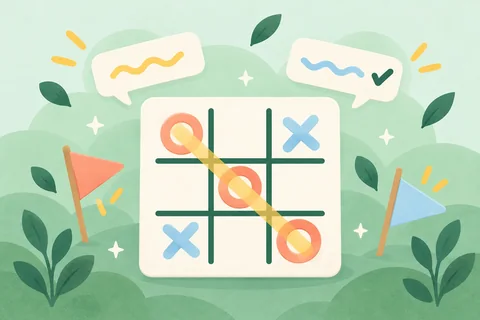 Morpion (tic-tac-toe)On joue tout de suite à deux ; en classe, deux équipes répondent à une question avant de prendre une case. 3×3 ou 4×4.
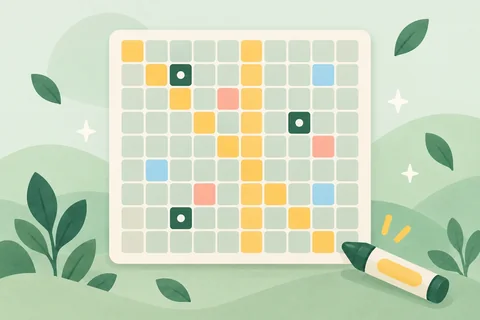 Tableau des nombresUn grand tableau de 1 à 100 à projeter : coloriez des cases, comptez de 2 en 2 et cachez des nombres.
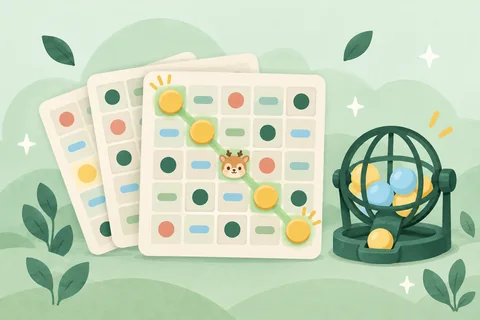 Générateur de cartes de bingo (loto)Collez des mots ou des questions, imprimez une carte de bingo différente par élève, puis projetez un tirage sans répétition et vérifiez les cartes par numéro.
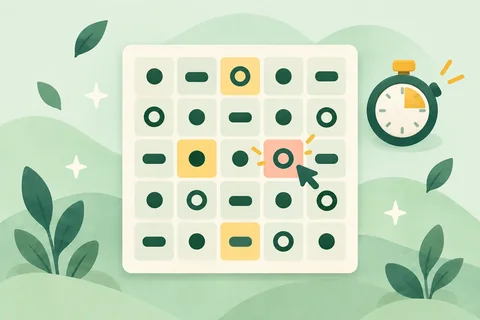 Tableau de SchulteTouchez les nombres dans l’ordre sur une grille de 3×3 à 6×6. Chronomètre, records et défi de classe avec classement.
 Tour de HanoïDéplacez de 3 à 7 disques en les faisant glisser ou en touchant les piquets. Compteur de déplacements, indices et compétition en équipes.
 Jeu du 24Quatre cartes qui permettent toujours d’obtenir 24. Composez un calcul avec + − × ÷ et des parenthèses. Trois niveaux et jeu en équipes.
 Rapporteur en ligneUn grand rapporteur à projeter : déplacez les côtés de l’angle, repérez la graduation éclairée et faites lire les mesures à la classe.
 Métronome en ligneUn métronome à projeter, de 40 à 208 BPM, avec mesures de 2/4 à 6/8, signal lumineux visible par toute la classe et tempo à taper.
 Alphabet français sonoreTouchez les lettres de l’alphabet français pour entendre leur nom et un mot illustré. Passez aussi à l’alphabet anglais et jouez à retrouver la lettre.
 Tableau phonétique de l’anglais américain41 symboles KK en grands caractères : touchez-en un pour entendre un mot, puis jouez en équipes à reconnaître le son.
 Calculateur de diviseursTrouvez les diviseurs, les multiples et les facteurs premiers d'un nombre, ou calculez le PGCD et le PPCM étape par étape.
 Calculateur de fractionsAdditionnez, soustrayez, multipliez et divisez des fractions et nombres mixtes étape par étape, simplifiez et imprimez des exercices.Jeux d’anglais en classe21 jeux d’anglais à projeter pour travailler le vocabulaire, l’écoute et les phrases en équipe.
 Calculateur d'aireCalculez l'aire de 8 figures (triangle, trapèze, disque, secteur circulaire…) avec le détail du calcul étape par étape, les formules, conversions et exercices.
 Calculateur de volumeCube, pavé droit, cylindre, prisme triangulaire et boule : calculez le volume et l'aire totale étape par étape, convertissez en L et mL, imprimez des exercices.Bocal d’estimationNEW NouveauEstimez le nombre de glands dans le bocal, ouvrez 4 indices mathématiques et comptez par rangées de 10.Coffres mystèresNEW NouveauRépondez pour choisir un coffre numéroté, puis décidez de le garder ou de l’offrir avant l’ouverture.Puissance 4 de la forêtNEW NouveauGrille 7×6 avec questions orales ou calcul mental automatique, en duel ou à 3–4 équipes.
 Memory par coordonnéesNEW NouveauAvec les coordonnées A1–D5 au dos, les élèves annoncent les cases depuis leur place pour former des paires.Système solaire et gravitéNEW NouveauObservez les orbites, comparez la taille réelle des planètes et testez les sauts sur la Lune ou Jupiter.Grille musicale de la forêtNEW NouveauComposez mélodies et rythmes sur une grille pentatonique de 16 temps ou jouez au défi d’écoute.Atelier pizza des fractionsNEW NouveauCoupez des pizzas en 2 à 12 parts, superposez deux plateaux pour prouver les fractions équivalentes.Balance d’équationsNEW NouveauPosez des poids et des fruits mystères sur la balance et devinez la masse inconnue en équipes.
 Arbre de lecture à voix hauteNEW NouveauLisez à voix haute devant le micro pour faire fleurir l’arbre, ou passez en mode calme pour veiller sur le nid.
 Jeu de l’oie de la forêtNEW NouveauParcours boisé de 24 cases pour 2 à 6 équipes avec dé géant, raccourcis de lianes, ruches et cases questions.Boulier Rekenrek à deux tigesNEW NouveauPerles rouges et blanches groupées par 5 sur boulier de 20 ou 100 perles, avec cache en bois et mode flash.
 Caisse de la petite épicerieNEW NouveauManipulez pièces et billets de 9 devises pour payer l’appoint, rendre la monnaie et relever des défis en équipes.Tape-taupe duel en classeNEW NouveauDuel côte à côte sur grand écran ou relais d’équipes autour des multiples, nombres premiers, classes de mots ou listes.Image mystère sous les feuillesNEW NouveauCachez une illustration ou votre propre image sous des tuiles numérotées et révélez une case à chaque bonne réponse.Globe terrestre 3D interactifNEW NouveauFaites tourner un globe 3D hors ligne avec jour/nuit, latitude-longitude, continents, océans et chasse aux pays.Quiz drapeaux et capitalesNEW Nouveau60 drapeaux vectoriels classés par continents pour deviner le pays, choisir le bon drapeau ou trouver la capitale.Atelier tangram de la forêtNEW Nouveau7 pièces en bois avec rotation à 45° et retournement sur 14 silhouettes, avec repères visuels ou ombre pure.Tuiles phoniques d’anglaisNEW NouveauTuiles codées par couleur (consonnes, voyelles, digrammes, e muet) avec boutons sonores, fusion glissée et 45 cartes.
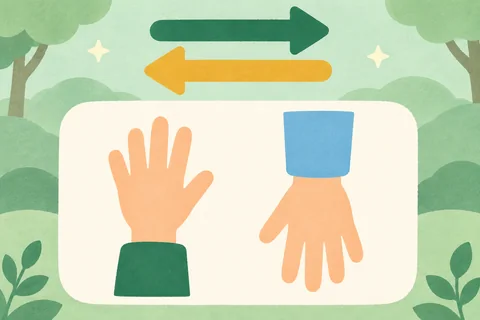 Défi des consignes inverséesSuivez les consignes et faites l’inverse devant le symbole contraire. 1 manche d’essai puis 4 manches en équipe, saisie rapide par l’enseignant, sans compte.Mémoire flash en équipeObservez 6 à 12 formes originales, cachez-les puis reconstituez la grille en équipe sur 3 manches avec score case par case. À projeter et à jouer sur papier, sans compte.
 Relais coopératifEn cercle par équipe, faites passer la carte : échauffement, puis défi avec objectif de tours. Grands boutons de saisie, facile à animer sur téléphone, sans compte.
 Roue des prénomsPrête à tourner par numéro sans rien saisir, ou collez les prénoms de la classe. Un élève tiré ne ressort pas avant que chacun ait eu son tour.
 MinuteurTouchez 1, 3, 5 ou 10 minutes pour lancer. Gros chiffres pour le vidéoprojecteur et une sonnerie à la fin.
 Générateur de groupesRépartissez vos élèves en groupes ou équipes équilibrés en un clic, par numéro (sans rien saisir) ou avec les prénoms de la classe.
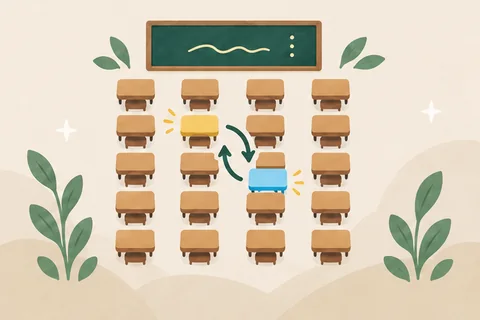 Plan de classeUn plan de 30 places prêt dès l'ouverture : mélangez la classe en un clic, échangez deux tables, gardez des élèves devant et imprimez en A4.
 Tableau des scoresAjoutez des points aux équipes en un clic, en gros chiffres pour le vidéoprojecteur. Annulez une erreur ; pas de retrait de points.
 Diplômes à imprimerChoisissez un diplôme et imprimez-en un pour chaque élève en A4, avec le texte déjà rédigé.
 Générateur d'appréciationsCliquez sur les qualités d'un élève pour obtenir ses appréciations (bulletin, LSU, matière, carnet de liaison), pour un élève ou toute la classe.
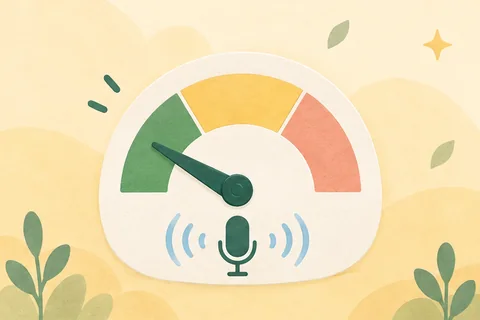
 Carnet de liaisonÉcrivez ce que les élèves doivent recopier aujourd'hui, projetez-le ou copiez le texte pour votre messagerie avec les parents. Phrases types en un clic, sans compte.SonomètreAffichez le niveau sonore de la classe grâce au micro : Mori se bouche les oreilles quand le bruit monte. Vous pouvez aussi lancer un défi silence.
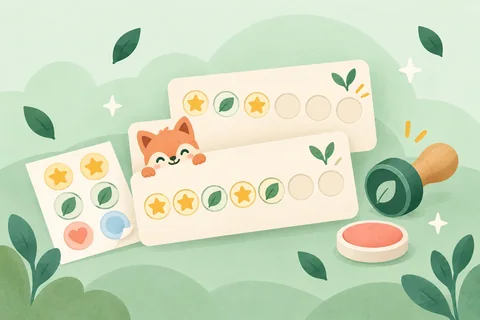
 Compte à rebours en joursCombien de jours avant l’examen, la fin d’année ou les vacances ? Grands chiffres à projeter, mis à jour chaque jour.Cartes à tamponsUne carte à tampons pour chaque élève : 5 à 30 cases, la récompense écrite, 2 à 10 cartes par page.
 Papier d’écriture à imprimerLignes d’écriture, papier ligné, quadrillé et grilles à cases. Choisissez la taille et imprimez, sans filigrane.
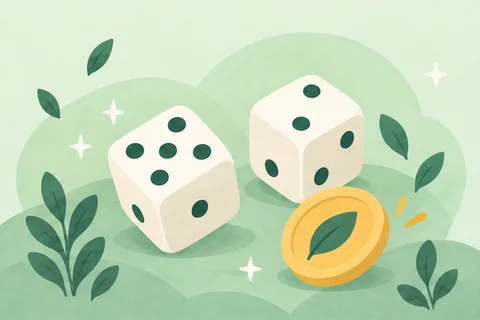
 Nombre aléatoireS'ouvre sur 1–30 sans doublon. Un clic et les gros chiffres défilent ; tirez-en plusieurs ou excluez des numéros.Dés et pièceJusqu'à trois gros dés de 6, 10 ou 20 faces et une pièce dont vous nommez les deux faces. Pour le projecteur, sans compte.
 Sondage de classeÉcrivez une question et 2 à 6 choix, comptez les votes à main levée d'un clic et voyez les barres en direct. Pour le projecteur, sans compte.
 Feuille de présenceLa grille du jour s'ouvre prête : un clic pour présent, un autre pour absent, en retard ou excusé. Tous présents d'un geste et liste des absents à copier.
 ChronomètreUn clic pour démarrer, grand affichage et tours avec le plus rapide et le plus lent repérés. Reste précis même si vous rechargez la page.
 Tableau des responsabilitésIndiquez les métiers et le nombre d'élèves pour chacun, saisissez votre liste et voyez les responsables du jour et de la semaine. Imprimable.
 Horloge en ligneUne grande horloge plein écran avec la date du jour pour la classe, et une horloge interactive pour apprendre l'heure.
 Ordre aléatoireMettez toute la classe dans un ordre au hasard d'un clic, puis appelez chaque élève à son tour au vidéoprojecteur.
 Sonnerie d'écoleFaites sonner la cloche d'un clic, ou programmez les horaires : elle sonne toute seule tant que la page est ouverte.
 Calculateur de notesCollez les notes de votre classe pour calculer la moyenne, la médiane, l’écart type, le taux de réussite, la répartition, les mentions, les rangs centiles et les notes finales pondérées.
 Calculateur de datesCalculez les jours entre deux dates, ajoutez ou retirez des jours, trouvez un âge exact et la classe d’un enfant selon sa date de naissance.
 Emploi du tempsUne semaine d'école vierge prête à remplir : touchez une case et choisissez la matière. Imprimez-la, enregistrez-la en image ou projetez le créneau en cours et le suivant.
 Générateur de fiches de calculCréez des fiches d'opérations posées par niveau, avec corrigé détaillé étape par étape, prêtes à imprimer.