 ClassMori
ビンゴカード作成ツール:クラス全員分をまとめて印刷
漢字や英単語、問題を貼り付けるだけで、1枚ずつ配置のちがうビンゴカードがすぐに作れます。出席番号や名前もそのまま印刷でき、A4用紙1枚に2枚または4枚並べられます。授業では「抽選・ビンゴ確認」を投影すれば重複なしで1つずつ引けて、ビンゴの声がかかったらカード番号を入力するだけで確認できます。
- 無料
- ログイン不要・登録不要
- 全画面で投影可能

入力した内容はこのブラウザにだけ保存されます。別のパソコンに変えたり、閲覧データを消去したりすると消えます。 登録すると、クラスの名簿やポイント、ペットが連動してもっと使いやすくなります。 無料登録
使い方の流れ
内容を入れる
空欄のままなら数字ビンゴになります。漢字や英単語、問題を1行に1つずつ貼り付けることもできます。「問題|答え」の形で書けば、カードには答えが印刷され、抽選時には問題が出るので、算数・国語・英語の復習にも使えます。
マス目を選んで全員分を印刷
3×3・4×4・5×5から選べ、中央をフリーマスにすることもできます。初期設定では出席番号1〜30番の1人1枚になっており、児童名にも切り替えられます。「印刷」を押せば、すべて配置のちがうカードを一度に印刷できます。
画面に映して抽選・ビンゴ確認
「抽選・ビンゴ確認」を開き、「次を引く」またはスペースキーを押すと、出た項目が点灯し、重複せずに出題されます。ビンゴの声がかかったら、その子のカード番号(出席番号)を入力すると何列そろったか一目でわかります。
よくある質問
ビンゴカードは本当に1枚ずつ全部ちがうのですか?
はい。カードごとにリストからランダムな組み合わせと並び順で作られます。リストの数が1枚分より少し多いだけの場合は、同じ項目で配置だけ異なるカードになります。リストと設定を変えなければ同じカード番号からは同じカードが印刷されるため、抽選時にカード番号でビンゴ確認ができます。
リストにはいくつ項目を用意すればいいですか?
最低でもカード1枚分が必要です。3×3なら9個(中央をフリーマスにする場合は8個)、4×4なら16個、5×5なら25個(フリーマスありなら24個)です。1枚分の1.5〜2倍ほど用意すると、カードごとの違いが大きくなり、ゲームもちょうどよい長さになります。
漢字や算数の復習にビンゴをどう使えますか?
1行に1つずつ漢字や英単語を入力し、引いたときに読み上げたり、子どもに文を作ってもらったりします。算数なら「7×8|56」のように書くと、カードには56が印刷され、抽選画面には7×8が出るので、自分で計算してから丸をつけられます。
子ども自身にマスを埋めてもらうことはできますか?
はい。「空欄で印刷(子どもが自分で書く)」にチェックを入れると、マス目と出席番号・名前だけのカードが印刷されます。抽選はいつも通りリストから行えます。空欄カードはカード番号での確認ができないため、そろった列を子どもに読み上げてもらって照らし合わせてください。
何列そろったらビンゴですか?
「抽選・ビンゴ確認」で選べます。1列・2列・3列(4×4と5×5は4列・5列も可)、または全マス達成から設定できます。初期設定は3×3が1列、4×4が2列、5×5が3列で、たて・よこ・ななめすべて有効です。
児童名簿はアップロードされますか?
いいえ。ログイン不要で、入力したリストや名簿、抽選の記録はこのブラウザ内にだけ保存されます。
ほかの無料教室ツール
 九九表・九九練習1〜9の段の九九を電子黒板でクラス全員と練習できます。一覧や空欄つきの九九表の印刷や、個人の練習問題もあります。
 数当てゲーム1〜100や自由な範囲から隠れた数字を当てるゲームです。予想するたびに画面上で範囲が狭まります。
 ヒット&ブローコンピュータが隠した重複のない4桁の数字を推理するゲームです。AとBのヒントからクラスで考えられます。
 暗算練習ゲームたし算・ひき算・九九・わり算を1問ずつ大きく出す暗算練習ツールです。タイマーやチーム戦もあります。
 まるばつゲーム3×3と4×4で遊べるまるばつゲーム(三目並べ)です。2人対戦や問題付きのチーム対抗もできます。
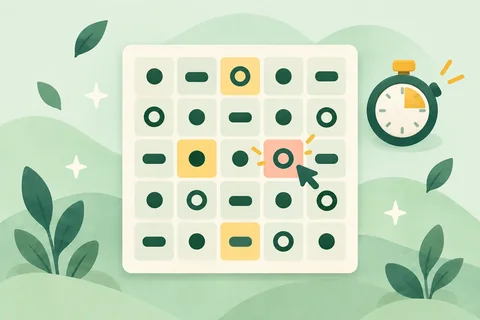 シュルテテーブル3×3〜6×6のマスから数字や英字を順に押すシュルテテーブルです。ベスト記録やランキングにも対応しています。
 ハノイの塔3〜7枚の円盤を動かして遊ぶハノイの塔です。最短手数の表示、ヒント、1手戻す機能、チーム戦があります。
 分度器辺を動かして角度を測れる大画面の分度器です。読む側の目盛りが光ってわかり、クイズも出題できます。
 メトロノーム40〜208BPMとタップテンポに対応したメトロノームです。音だけでなく大きな光でも拍を確認できます。
 教室の英語ゲーム集英単語・リスニング・文づくり・チームクイズに使える、大画面用の英語ゲーム21種類を収録しています。
 くじ引きルーレット出席番号ですぐ回せ、名前でも使えるルーレットです。初期設定では一度当たった子が外れ、重複ありにも切り替えられます。
 授業タイマー1分や5分などをワンタップですぐ計測できます。電子黒板で見やすい全画面の大きな数字とチャイム付きです。
 班分け・グループ分け出席番号や名前から、班の数や1班の人数を指定してワンタップで均等に分けられます。結果のコピーも可能です。
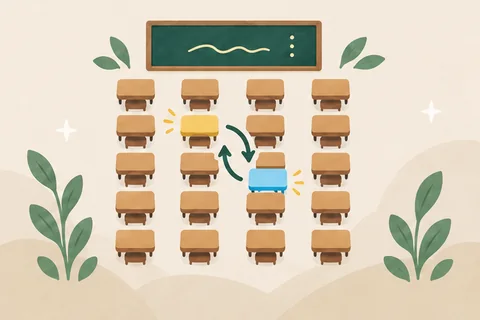 席替え・座席表前の席の配慮や男女交互などの条件つきで手早く席替えできます。2人の席の入れ替えや、座席表の印刷・投影も可能です。
 得点板・スコアボード2〜8チームに対応した全画面の得点板です。+1や+5をワンタップで加点でき、減点がない設計で学級レクに安心です。
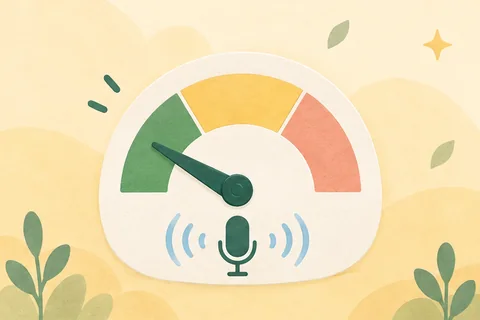 声のものさし・騒音計教室の声の大きさを0〜100の目安でリアルタイム表示します。録音や送信はせず、電子黒板でしずかチャレンジも使えます。
 がんばりカード5〜30マスの名前・出席番号入りがんばりカードを、A4用紙にクラス全員分まとめて印刷できます。
 乱数生成・ランダム数字1〜30から最大99,999まで重複なしでランダムに数字を出せます。欠席番号の除外や同時抽選もできます。
 サイコロ&コイントス6面・10面・20面のサイコロを最大3個まで振れます。表裏にチーム名を入れられるコイントスも使えます。
 多数決・クラス投票質問と2〜6個の選択肢を入力し、挙手の数をタップして集計できます。棒グラフと割合がその場で表示されます。
 ストップウォッチ0.1秒単位で測れる大きい表示のストップウォッチです。最速・最遅がわかるラップ記録にも対応しています。
 オンライン時計アナログ時計・デジタル時計と日付を全画面に映せます。針を動かせる学習モードやクイズもあります。
 順番決め番号や名前をワンクリックでランダムな順番に並べ替えます。欠席者を飛ばして次の子どもを表示できます。
 学校のチャイムワンタップで学校のチャイム音を鳴らせます。時刻を設定して定刻に自動で鳴らすこともできます。