 ClassMori
모둠 뽑기 도구
기본으로 번호를 써서 30명을 4모둠으로 나눠요. 열자마자 바로 ‘모둠 나누기’를 누르세요. 이름을 표시하려면 ‘학생 이름으로 바꾸기’를 누르면 돼요.
- 무료
- 로그인·가입 필요 없음
- 전체 화면 띄우기 지원

학급 전체명 (1~30번)
30명 → 4모둠, 모둠당 7~8명
서로 다른 모둠으로 지정 (선택)

30명을 4모둠으로 나누기
모든 학생이 한 번씩만 들어가며, 모둠별 인원은 최대 1명까지만 차이 나요.
입력한 내용은 이 브라우저에만 저장되며, 컴퓨터를 바꾸거나 브라우저 데이터를 지우면 사라져요. 가입하면 우리 반 명단, 점수, 펫이 하나로 연결되어 더 편리하게 쓸 수 있어요. 무료 회원가입
사용 방법
인원과 모둠 수 확인하기
기본 30명, 4모둠이에요. 번호로 나누니 이름을 입력하지 않아도 돼요.
‘모둠 나누기’ 누르기
모둠별 인원 차이는 최대 1명이며, ‘모둠당 인원’ 기준으로 바꿀 수도 있어요.
화면에 띄우거나 복사하기
마음에 들지 않으면 모둠을 다시 뽑아 보세요. 결과를 복사해서 알림장이나 발표 자료에 붙여 넣을 수도 있어요.
자주 묻는 질문
모둠마다 인원이 고르게 나뉘나요?
네. 모든 학생이 한 번씩만 배정되며, 모둠별 인원수 차이는 최대 1명이에요.
학생 이름을 꼭 입력해야 하나요?
아니요, 기본으로는 번호를 사용해요. 이름을 쓰고 싶을 때만 '학생 이름 사용'을 눌러 명단을 붙여 넣으면 되고, '발표자 뽑기'와 같은 명단을 함께 써요.
특정 학생들이 같은 모둠이 되지 않게 지정할 수 있나요?
현재는 완전 랜덤으로 배정돼요. 결과가 아쉬우면 '모둠 다시 뽑기'를 눌러 한 번 더 나눠 보세요.
다른 무료 수업 도구
 랜덤 뽑기 돌림판열자마자 출석번호 돌림판이 준비돼요. 한 번 뽑힌 번호는 빠져서 모두 한 번씩 뽑힐 때까지 겹치지 않아요.
 수업 타이머1분, 3분, 5분, 10분 버튼을 누르면 바로 시작돼요. 큰 화면 숫자로 보이고 시간이 끝나면 종소리가 울려요.
 모둠 점수판교실 TV에 크게 띄워 두고 한 번 눌러 모둠 점수를 올려요. 점수 깎기는 없고 잘못 누르면 바로 되돌려요.
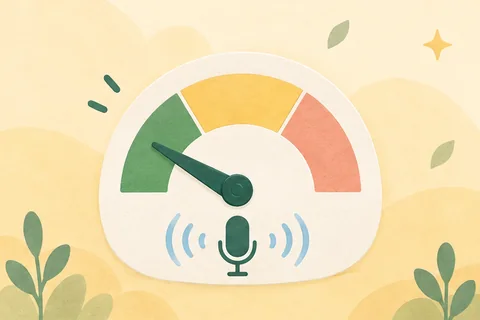 교실 소음 측정기교실 TV에 소리 크기를 0~100으로 띄워요. 시끄러우면 캐릭터가 귀를 막고, 조용히 챌린지도 할 수 있어요.
 번호 뽑기열자마자 1~30번이 바로 준비돼요. 큰 숫자가 돌아가며 중복 없이 뽑히고, 결석 번호 제외나 여러 명 뽑기도 돼요.
 주사위·동전 던지기6·10·20면 주사위 1~3개를 굴리거나 양면에 모둠 이름을 적은 동전을 바로 던져요.
 학급 투표질문과 보기 2~6개를 적고 손든 학생 수를 누르면 막대그래프와 비율이 바로 올라가요.
 스톱워치한 번 누르면 큰 숫자로 바로 시작해요. 가장 빠르고 느린 구간 기록을 표시해 주고 새로고침해도 그대로 남아요.
 온라인 시계오늘 날짜와 디지털 시각이 함께 보이는 큰 시계를 띄우거나 시곗바늘을 돌려 시각 읽기를 배워요.
 순서 뽑기1~30번 번호나 이름을 한 번에 골고루 섞고 화면에서 다음 버튼을 눌러 발표 차례를 한 명씩 불러요.
 학교 종소리버튼 한 번으로 종소리를 바로 울리거나, 시정표 시각을 적어 두면 이 페이지를 열어 둔 동안 제시간에 자동으로 울려요.
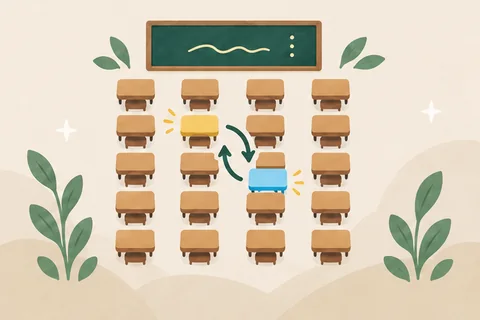 자리 바꾸기열자마자 30명 자리 배치표가 준비돼요. 한 번 눌러 자리를 섞고, 두 자리를 눌러 맞바꾼 뒤 바로 인쇄해요.
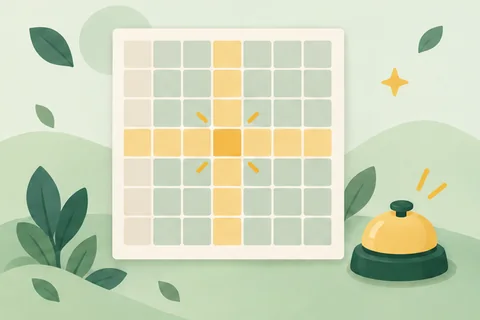 구구단·구구단표반 전체 구구단 대결부터 혼자 연습까지 로그인 없이 즐기는 구구단 게임이에요. 인쇄용 구구단표와 빈칸 학습지도 있어요.
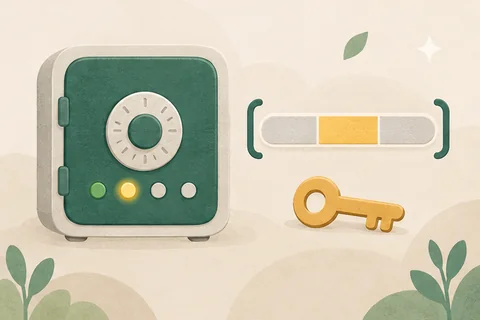 업다운 게임컴퓨터가 1~100 사이 숫자를 숨기면 돌아가며 수를 외치고 화면에서 줄어드는 범위를 확인해요.
 숫자야구컴퓨터가 숨긴 서로 다른 네 자리 숫자를 반 전체가 함께 추리해요. 화면의 A는 스트라이크, B는 볼이에요.
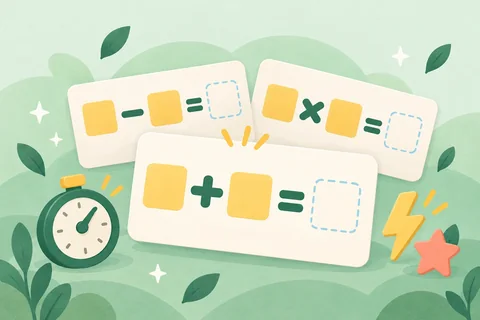 암산 연습10~1000 이하 덧셈·뺄셈과 구구단·나눗셈을 한 문제씩 크게 띄우고 모둠끼리 빠르기를 겨뤄요.
 틱택토3×3이나 4×4 칸에서 둘이 바로 번갈아 두거나 두 모둠이 문제를 맞히고 칸을 차지해요.
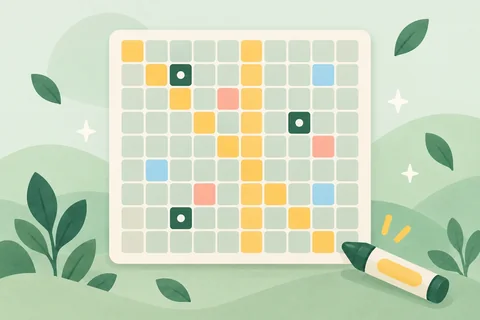 수 배열표1부터 100까지 칸을 색칠하고 2·5·10씩 뛰어 세기를 표시하거나 숫자를 가려 빈칸 수를 맞혀요.
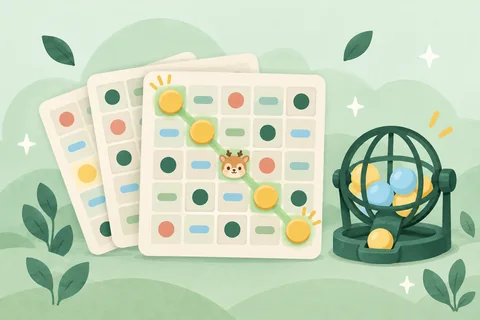 빙고판 만들기단어나 문제를 넣으면 학생마다 다른 빙고판을 이름과 함께 인쇄하고 겹침 없이 뽑아 불러 줘요.
 하노이의 탑원판 3~7개를 고르고 끌거나 눌러 옮기며 최소 이동 횟수에 도전하고 모둠끼리 빠르기를 겨뤄요.
 24 게임반드시 풀리는 숫자 카드 4장과 사칙연산·괄호를 눌러 24를 만들고 3단계 난이도로 모둠끼리 번갈아 풀어요.
 온라인 각도기각의 변을 끌어 각도를 재면 읽을 눈금에 불이 들어오고 반 전체와 각도 읽기 퀴즈도 풀어요.
 메트로놈40~208 BPM과 2/4~6/8박자를 켜고 큰 박자 불빛을 보거나 직접 두드려 빠르기를 맞춰요.
 초등 영어 수업 게임영단어·듣기·문장 연습과 모둠 퀴즈까지 전자칠판에 바로 띄우는 영어 수업 게임 21가지를 골라 써요.솔방울 어림 유리병NEW 신규유리병 속 열매 개수를 먼저 어림한 뒤 수학 단서 4장으로 범위를 좁히고 10개씩 줄지어 쏟아 정답을 확인해요.솔방울 행운 보물상자NEW 신규문제를 맞혀 번호 상자를 고르고 열기 전에 우리 모둠이 가질지 다른 모둠에 줄지 결정하는 반전 복습 게임이에요.숲속 사목 퀴즈NEW 신규교과서 구두 문답이나 자동 암산과 함께 즐기는 7×6 중력 사목으로 2팀 대결과 3~4모둠 대전을 지원해요.
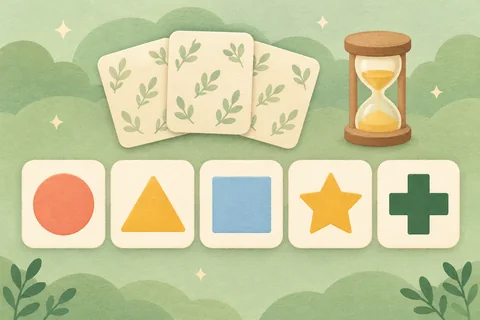 좌표 기억력 카드 맞추기NEW 신규카드 뒷면에 A1~D5 큰 좌표가 적혀 있어 자리에서 좌표를 외쳐 아이콘·암산·국기·직접 입력 단어 짝을 맞춰요.태양계 탐험과 중력 점프NEW 신규8개 행성의 공전 궤도와 실제 크기 비율을 비교하고 달·목성 중력 점프를 실험하며 모둠별 예측 퀴즈를 진행해요.숲속 열매 음악 그리드NEW 신규16박 5음계 그리드에 열매를 찍어 멜로디와 리듬을 만들고 모둠별 듣고 따라 찍기 대결로 전환할 수 있어요.
 분수 피자 공방NEW 신규피자를 2~12등분해 토핑을 올리고 두 판을 겹쳐 동치분수를 확인하거나 모둠별 주문 미션을 진행해요.숲속 등식 양팔저울NEW 신규양쪽 접시에 솔방울 추와 신비한 열매를 올려 균형을 관찰하고 등식의 성질 시연과 무게 추리 대결을 해요.아침 낭독 과일나무 음량계NEW 신규마이크에 또박또박 소리 내어 읽으며 과일나무에 꽃과 열매를 피우거나 조용한 자습 둥지 모드로 전환해요.숲속 오솔길 주사위 보드게임NEW 신규2~6모둠이 주사위를 굴려 이동하는 24칸 숲속 보드판으로 덩굴 지름길·벌집·퀴즈 칸으로 수업 집중도를 높여요.두 줄 수 구슬판 (레켄렉)NEW 신규빨강·하양 5개씩 묶인 20구슬·100구슬 레켄렉으로 나무 가리개 추리와 순간 수 감각 플래시 활동을 지원해요.
 숲속 마트 계산대 놀이NEW 신규한국 원화(₩)를 포함한 9개 통화의 동전·지폐로 금액 맞추기와 거스름돈 계산, 모둠별 계산원 대결을 진행해요.숲속 두더지 잡기 대결판NEW 신규전자칠판 좌우 1:1 동시 대결 또는 모둠 릴레이로 배수·소수·품사·직접 입력 단어 두더지를 빠르게 터치해요.
 나뭇잎 가리개 그림 추리판NEW 신규내장 일러스트나 선생님이 올린 사진을 번호 나무판 아래 숨기고 정답마다 한 칸씩 열어 전체 그림을 맞혀요.3D 인터랙티브 지구본NEW 신규오프라인 3D 회전 지구본에서 낮·밤 경계선, 위경도 격자, 5대양 6대주 표시와 모둠별 나라 찾기를 지원해요.세계 국기와 수도 스피드 퀴즈NEW 신규대륙별 60개국 선명한 벡터 국기로 국기 보고 나라 맞히기, 나라 이름으로 국기 고르기, 수도 짝맞추기를 즐겨요.
 숲속 칠교놀이 실루엣 공방NEW 신규45° 회전과 좌우 뒤집기를 지원하는 나무 칠교 조각 7개로 14가지 숲속 실루엣을 보조선 또는 그림자 모드로 맞춰요.
 파닉스 소리 블록 보드NEW 신규자음·모음·이중자음·매직 e 4색 자석 블록과 음소 버튼, 슬라이드 블렌딩 읽기, 45개 그림카드로 파닉스를 익혀요.순간 기억력 도형 놀이화면에 도형 6~12개를 잠시 띄웠다 가리면 모둠이 기억을 모아 종이에 원래 자리대로 그려요.