 ClassMori
Bingo-Karten-Generator: für jedes Kind eine eigene Karte
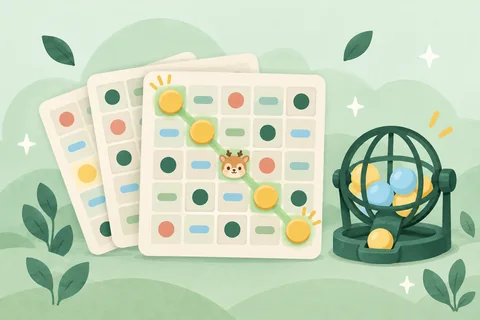
Füge Lernwörter, Vokabeln oder Aufgaben ein und erstelle sofort unterschiedliche Bingo-Karten – mit Listennummer und Namen direkt auf der Karte, 2 oder 4 pro A4-Seite. Im Unterricht öffnest du „Ziehen & prüfen“ für die Projektion: Gezogen wird einzeln und ohne Wiederholung. Ruft ein Kind „Bingo“, gibst du zum Prüfen die Kartennummer ein.
- Kostenlos
- Ohne Anmeldung
- Vollbild-Projektion
Deine Eingaben bleiben nur in diesem Browser gespeichert – an einem anderen Gerät oder nach dem Löschen der Browserdaten sind sie weg. Nach der Anmeldung sind Klassenliste, Punkte und Waldtiere miteinander verbunden – das macht es im Alltag noch praktischer. Kostenlos anmelden
So geht’s
Inhalte eingeben
Leer lassen für Zahlen-Bingo – oder füge Wörter oder Aufgaben ein, ein Eintrag pro Zeile. Mit „Aufgabe | Lösung“ steht die Lösung auf den Karten und beim Ziehen erscheint die Aufgabe. Das klappt in Mathe, Deutsch und Englisch.
Raster wählen, Klassensatz drucken
Wähle 3×3, 4×4 oder 5×5, wahlweise mit Freifeld in der Mitte. Voreingestellt ist je eine Karte für die Listennummern 1–30, alternativ mit den Namen der Kinder. Klicke auf „Drucken“ für den ganzen Klassensatz – jede Karte ist anders.
Projizieren, ziehen & Karten prüfen
Öffne „Ziehen & prüfen“ und tippe auf „Ziehen“ oder drücke die Leertaste: Gezogene Einträge leuchten auf und kommen nicht doppelt vor. Ruft ein Kind „Bingo“, gibst du seine Kartennummer (die Listennummer) ein und siehst auf einen Blick alle vollen Reihen.
Häufige Fragen
Ist wirklich jede Bingo-Karte anders?
Ja. Jede Karte erhält eine eigene zufällige Auswahl und Anordnung aus deiner Liste; ist die Liste nur knapp größer als eine Karte, wiederholen sich die Begriffe in anderer Anordnung. Bei gleicher Kartennummer, gleicher Liste und gleichen Einstellungen wird immer dieselbe Karte gedruckt – deshalb lässt sich jede Karte beim Ziehen anhand ihrer Kartennummer prüfen.
Wie viele Einträge brauche ich?
Mindestens so viele, dass eine Karte voll wird: 9 bei 3×3 (8 mit Freifeld in der Mitte), 16 bei 4×4 und 25 bei 5×5 (24 mit Freifeld). Mit etwa 1,5–2-mal so vielen Einträgen unterscheiden sich die Karten stärker und die Runde dauert länger.
Wie nutze ich Bingo zum Üben von Wörtern oder Mathe?
Schreib ein Wort pro Zeile und lies es beim Ziehen vor oder lass die Kinder einen Satz damit bilden. Für Mathe schreibst du z. B. „7×8 | 56“: Auf der Karte steht 56, beim Ziehen erscheint 7×8, und die Kinder rechnen erst aus, bevor sie das Feld markieren.
Können die Kinder die Wörter selbst in die Felder schreiben?
Ja. Aktiviere „Leere Felder zum Selbstausfüllen drucken“, dann werden Karten nur mit leerem Spielfeld sowie Listennummer und Namen gedruckt; gezogen wird wie gewohnt aus deiner Liste. Solche Karten lassen sich nicht per Kartennummer prüfen – lass das Kind seine Reihe zum Abgleich vorlesen.
Wie viele Reihen braucht man für ein Bingo?
Das stellst du unter „Ziehen & prüfen“ ein: 1, 2 oder 3 Reihen (bei 4×4 und 5×5 auch 4 oder 5) oder die ganze Karte voll. Voreingestellt sind 1 Reihe bei 3×3, 2 Reihen bei 4×4 und 3 Reihen bei 5×5 – waagerecht, senkrecht und diagonal zählen alle.
Wird die Klassenliste hochgeladen?
Nein. Es gibt keine Anmeldung – deine Eingaben, die Klassenliste und die gezogenen Felder bleiben nur in diesem Browser.
Weitere kostenlose Werkzeuge
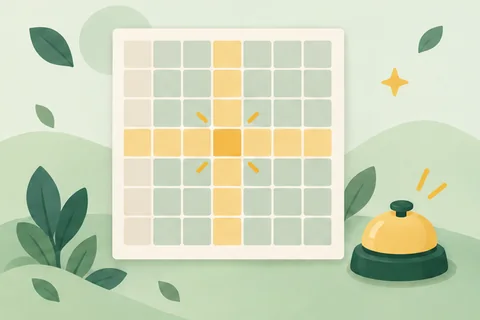 EinmaleinsKleines Einmaleins bis 10 × 10 (wahlweise 12 × 12) für die digitale Tafel, als Quiz und zum Ausdrucken.
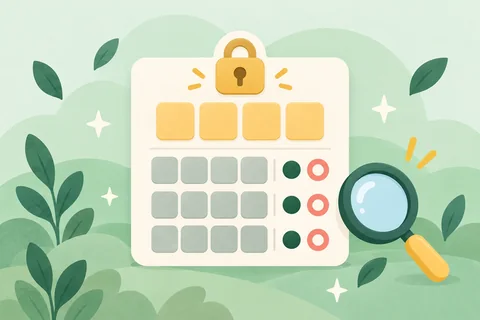 Zahlen-Mastermind (1A2B)Der Computer versteckt 4 verschiedene Ziffern – die Klasse knackt den Code über Volltreffer (A) und richtige Ziffern (B).
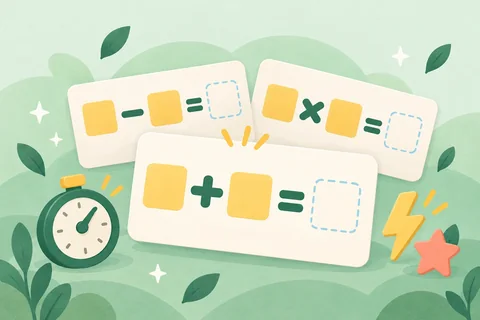 KopfrechnenPlus und Minus im Zahlenraum 10 bis 1.000, Einmaleins und Division – immer eine große Aufgabe mit Gruppen-Wettrennen.
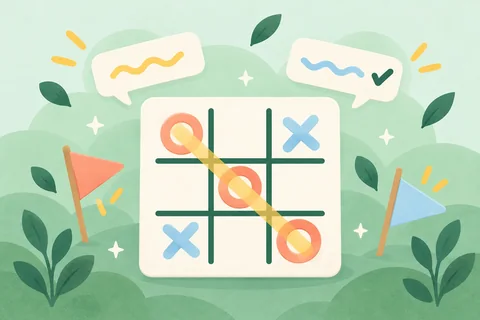 Tic-Tac-ToeAuf 3×3 oder 4×4 direkt zu zweit spielen – am Beamer beantworten zwei Gruppen im Unterricht erst eine Frage für ihr Feld.
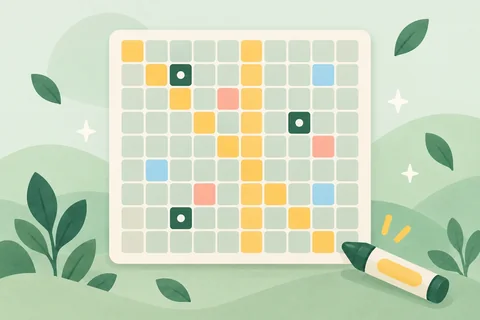 HundertertafelGroße Hundertertafel (1–100 oder 0–99) zum Einfärben, für Zählschritte, verdeckte Zahlen und zum Ausdrucken.
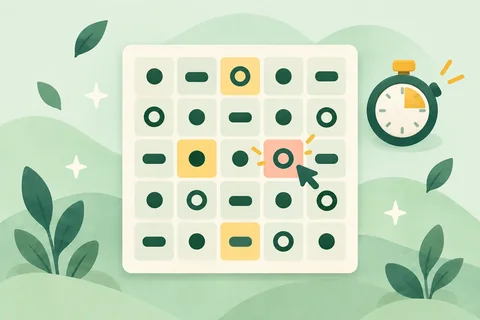 Schulte-TabelleTippe gemischte Zahlen im 3×3- bis 6×6-Raster der Reihe nach an – mit Timer, Bestzeiten und Klassenrunde samt Bestenliste.
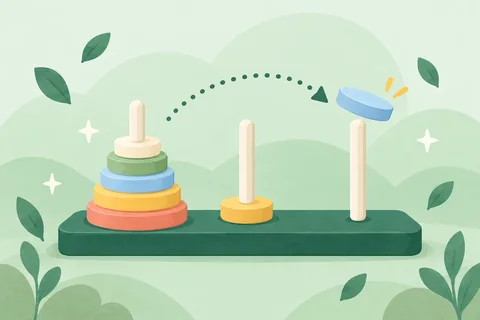 Türme von HanoiBewege 3–7 Scheiben per Ziehen oder Antippen – mit Zugzähler zum Minimum, „Rückgängig“, Hinweisen und Gruppen-Wettrennen.
 WinkelmesserGroßer Winkelmesser am Beamer: Ziehe beide Schenkel, die passende Skala leuchtet auf und ein Quiz übt Winkel mit der Klasse.
 MetronomMetronom im Vollbild für den Musikunterricht: 40–208 BPM von 2/4 bis 6/8, Taktlicht für die Klasse und Tempo-Eintippen.
 Teiler-RechnerZahl eingeben für Teiler, Vielfache und Primfaktorzerlegung oder ggT und kgV Schritt für Schritt per Stufenmethode lösen.
 BruchrechnerBrüche und gemischte Zahlen in allen 4 Grundrechenarten mit Rechenweg lösen, kürzen, vergleichen und Arbeitsblätter drucken.
 Englisch-Spiele21 Englisch-Spiele für Beamer und digitale Tafel zu Wortschatz, Hörverstehen, Sätzen und Gruppenquiz – Wörter auf Englisch.
 Zufallsgenerator für NamenGlücksrad mit den Nummern 1–30 oder eigener Klassenliste, ohne Wiederholung pro Runde und groß im Vollbild.
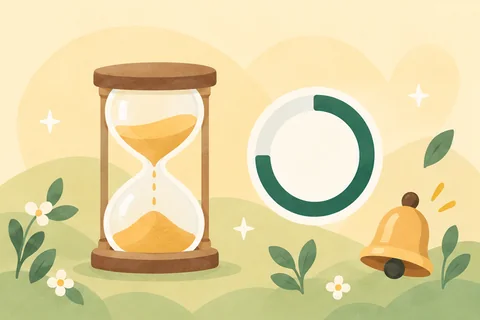 TimerCountdown mit Direktwahl für 1–15 Minuten oder eigener Zeit, großen Zahlen im Vollbild und Signalton am Ende.
 Gruppen einteilenTeilt Listennummern oder deine Klassenliste per Klick gleichmäßig nach Gruppenanzahl oder Gruppengröße auf.
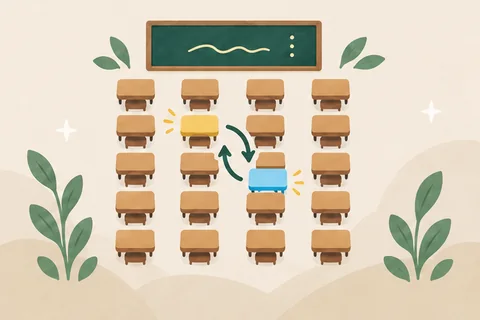 SitzplanFertiger Sitzplan mit 30 Plätzen zum Anpassen, Plätze wechseln mit eigenen Regeln sowie Drucken oder Projizieren.
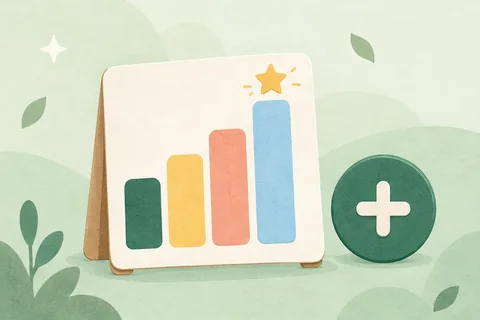 PunktetafelGib Gruppen per Klick Punkte in großen Zahlen am Beamer – mit „Rückgängig“ bei Fehlern und ohne Punkteabzug.
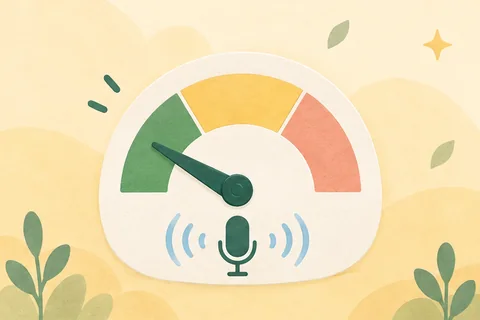 LärmampelZeigt die Lautstärke der Klasse per Mikrofon als Balken in Grün, Gelb und Rot mit Otter Mori und Leisezeit – ohne Tonaufnahme.
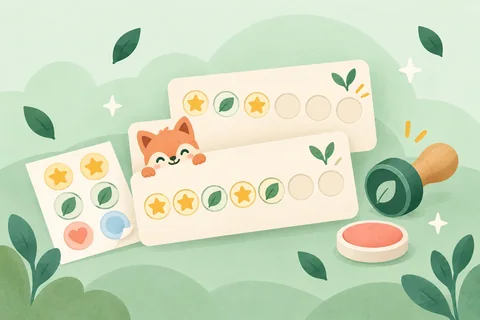 StempelkarteDruckfertige Stempelkarten mit 5–30 Feldern, eigener Überschrift und Belohnung, Namen oder Nummern und 2–10 Karten pro A4-Seite.
 ZahlengeneratorStartet bei 1–30 ohne Wiederholung – per Klick rollen große Zahlen, auch mehrere zugleich oder ohne fehlende Kinder.
 Würfel und MünzeBis zu drei große Würfel mit 6, 10 oder 20 Seiten sowie eine Münze mit frei benennbaren Seiten im Vollbild.
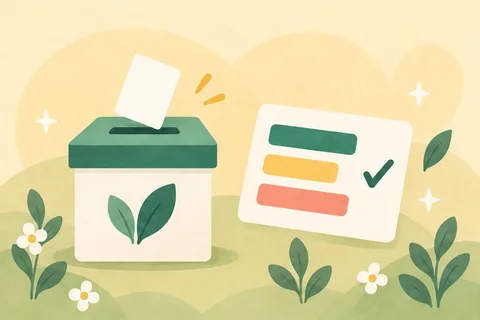 KlassenabstimmungFrage und 2–6 Optionen eingeben, jedes Handzeichen antippen und Balken in Echtzeit am Beamer zeigen – ohne Geräte für Kinder.
 StoppuhrStoppuhr auf 0,1 Sekunden genau mit Rundenzeiten, Markierung der schnellsten und langsamsten Runde und Vollbild.
 Online-UhrGroße Vollbild-Uhr mit Datum für die Klasse sowie eine Lernuhr, an der Kinder die Zeiger ziehen, und Uhrzeit-Quiz.