 ClassMori
Sitzplan-Generator
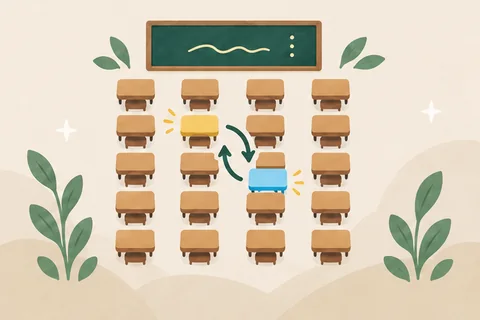
Direkt beim Öffnen steht ein Sitzplan für 30 Kinder (Listennummer 1–30) bereit. Mit „Plätze wechseln“ verteilst du die Klasse neu, durch Antippen zweier Tische tauschst du Plätze – anschließend projizieren oder auf A4 drucken.
- Kostenlos
- Ohne Anmeldung
- Vollbild-Projektion
Deine Eingaben bleiben nur in diesem Browser gespeichert – an einem anderen Gerät oder nach dem Löschen der Browserdaten sind sie weg. Nach der Anmeldung sind Klassenliste, Punkte und Waldtiere miteinander verbunden – das macht es im Alltag noch praktischer. Kostenlos anmelden
So geht’s
Tischanordnung wählen
Voreingestellt sind 6 Spalten mit je 5 Plätzen. Oben rechts unter „Einstellungen“ kannst du auf 5×6, 6×6, 7×5 oder eine eigene Größe umstellen – für Doppeltische aktivierst du „Zweiertische“.
Auf „Plätze wechseln“ klicken
Die ganze Klasse wird mit einem Klick neu verteilt. Passt es noch nicht, klicke noch einmal – oder mit „Rückgängig“ zurück zum vorherigen Plan. Tippe zwei Plätze an, um sie zu tauschen.
Projizieren oder drucken
Wähle in den „Einstellungen“ zwischen „Sicht der Kinder“ (Tafel oben) und „Sicht der Lehrkraft“ (Tafel unten). Im A4-Querformat kannst du beide zusammen ausdrucken – einen Plan zum Aufhängen, einen fürs Pult.
Häufige Fragen
Kann ich bestimmte Kinder fest nach vorne setzen?
Ja. Wähle in den „Einstellungen“ unter „Vorne sitzen“ die betreffenden Kinder aus (etwa wegen Sehkraft oder Körpergröße) – beim Plätzewechseln kommen sie immer in die erste Reihe vor der Tafel. Soll ein Kind fest auf genau einem Platz bleiben, klicke den Platz an und wähle „Hier fixieren“.
Kann ich das ausdrucken?
Ja. Klicke auf „Sitzplan drucken“ für eine Seite im A4-Querformat. In den „Einstellungen“ kannst du den Klassennamen eintragen, zwischen Listennummern und Namen wählen oder zusätzlich die Sicht der Lehrkraft mitdrucken.
Wie drehe ich den Sitzplan (Tafel oben oder unten)?
Öffne die „Einstellungen“ und wähle „Sicht der Kinder (Tafel oben)“ oder „Sicht der Lehrkraft (Tafel unten)“. In der Sicht der Lehrkraft wird der Sitzplan um 180° gedreht, sodass links und rechts mit deinem Blick von vorne übereinstimmen. Projiziert wird immer die Sicht der Kinder.
Kann ich einzelne Plätze unbesetzt lassen oder einen Gang frei halten?
Ja. Tippe unter „Plätze ordnen“ auf das Feld und klicke oben auf „Platz entfernen“ (eine ganze Querreihe ergibt einen Gang). Beim „Plätze wechseln“ und bei Änderungen der Klassenliste werden diese Felder automatisch übersprungen, und beim „Projizieren“ sowie beim Drucken bleiben sie einfach leer; zum Rückgängigmachen tippst du das Feld erneut an und wählst „Platz wiederherstellen“.
Wird meine Klassenliste hochgeladen?
Nein. Standardmäßig arbeitet der Sitzplan nur mit Listennummern. Eingefügte Namen und deine Sitzordnung bleiben lokal im Browser auf diesem Gerät gespeichert – beim nächsten Öffnen ist alles noch da, und nichts wird an einen Server übertragen.
Weitere kostenlose Werkzeuge
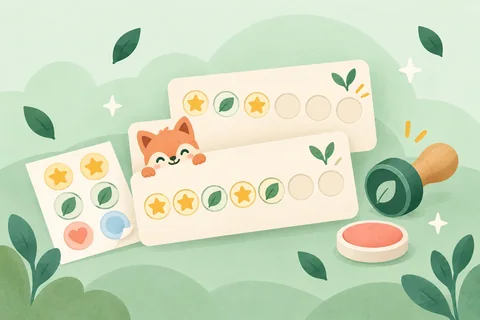 StempelkarteDruckfertige Stempelkarten mit 5–30 Feldern, eigener Überschrift und Belohnung, Namen oder Nummern und 2–10 Karten pro A4-Seite.
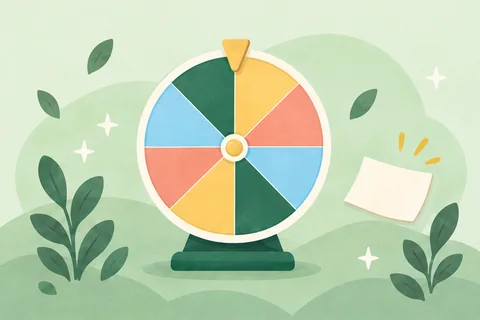 Zufallsgenerator für NamenGlücksrad mit den Nummern 1–30 oder eigener Klassenliste, ohne Wiederholung pro Runde und groß im Vollbild.
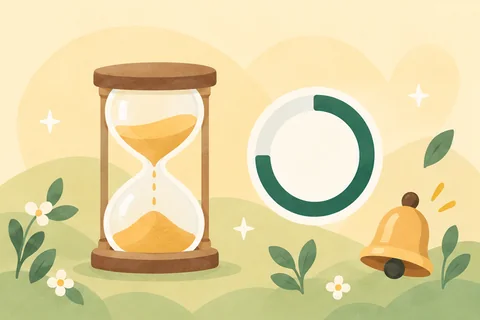 TimerCountdown mit Direktwahl für 1–15 Minuten oder eigener Zeit, großen Zahlen im Vollbild und Signalton am Ende.
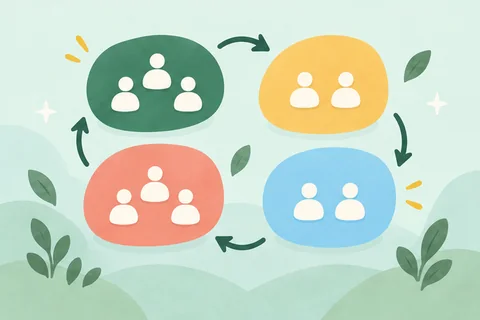 Gruppen einteilenTeilt Listennummern oder deine Klassenliste per Klick gleichmäßig nach Gruppenanzahl oder Gruppengröße auf.
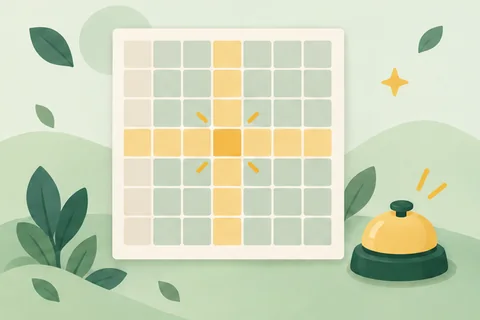 EinmaleinsKleines Einmaleins bis 10 × 10 (wahlweise 12 × 12) für die digitale Tafel, als Quiz und zum Ausdrucken.
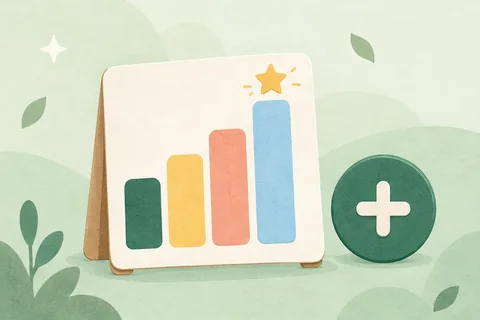 PunktetafelGib Gruppen per Klick Punkte in großen Zahlen am Beamer – mit „Rückgängig“ bei Fehlern und ohne Punkteabzug.
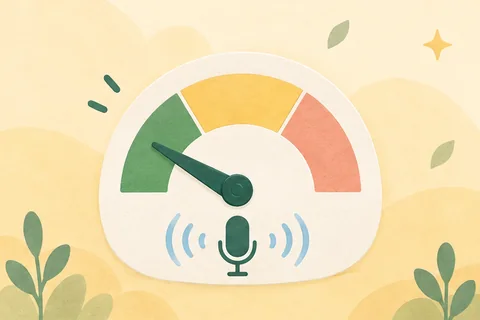 LärmampelZeigt die Lautstärke der Klasse per Mikrofon als Balken in Grün, Gelb und Rot mit Otter Mori und Leisezeit – ohne Tonaufnahme.
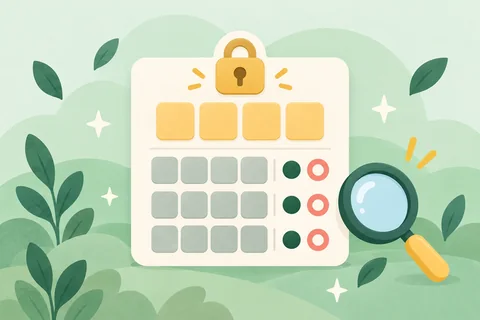 Zahlen-Mastermind (1A2B)Der Computer versteckt 4 verschiedene Ziffern – die Klasse knackt den Code über Volltreffer (A) und richtige Ziffern (B).
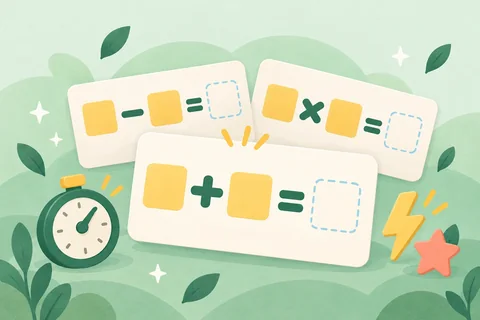 KopfrechnenPlus und Minus im Zahlenraum 10 bis 1.000, Einmaleins und Division – immer eine große Aufgabe mit Gruppen-Wettrennen.
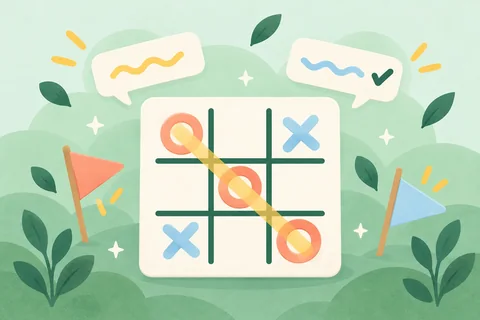 Tic-Tac-ToeAuf 3×3 oder 4×4 direkt zu zweit spielen – am Beamer beantworten zwei Gruppen im Unterricht erst eine Frage für ihr Feld.
 ZahlengeneratorStartet bei 1–30 ohne Wiederholung – per Klick rollen große Zahlen, auch mehrere zugleich oder ohne fehlende Kinder.
 Würfel und MünzeBis zu drei große Würfel mit 6, 10 oder 20 Seiten sowie eine Münze mit frei benennbaren Seiten im Vollbild.
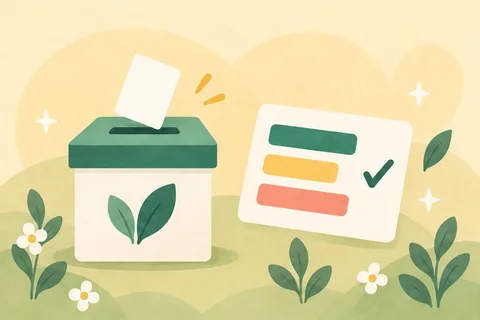 KlassenabstimmungFrage und 2–6 Optionen eingeben, jedes Handzeichen antippen und Balken in Echtzeit am Beamer zeigen – ohne Geräte für Kinder.
 StoppuhrStoppuhr auf 0,1 Sekunden genau mit Rundenzeiten, Markierung der schnellsten und langsamsten Runde und Vollbild.
 Online-UhrGroße Vollbild-Uhr mit Datum für die Klasse sowie eine Lernuhr, an der Kinder die Zeiger ziehen, und Uhrzeit-Quiz.
 HundertertafelGroße Hundertertafel (1–100 oder 0–99) zum Einfärben, für Zählschritte, verdeckte Zahlen und zum Ausdrucken.
 Bingo-GeneratorWörter oder Fragen einfügen, eigene Karten mit Namen für jedes Kind drucken, ohne Wiederholung ziehen und per Nummer prüfen.
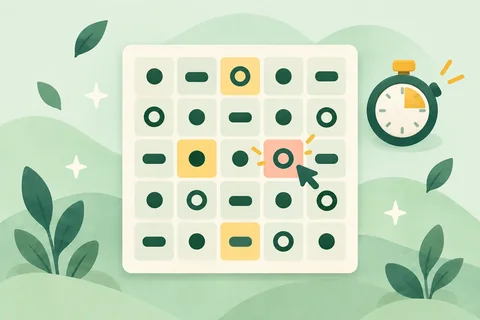 Schulte-TabelleTippe gemischte Zahlen im 3×3- bis 6×6-Raster der Reihe nach an – mit Timer, Bestzeiten und Klassenrunde samt Bestenliste.
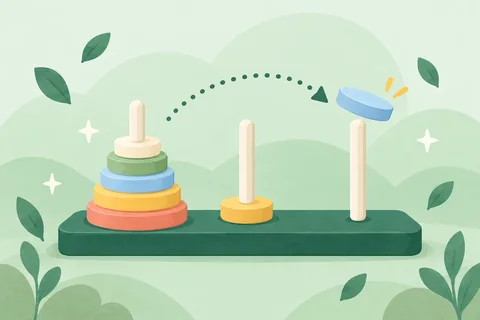 Türme von HanoiBewege 3–7 Scheiben per Ziehen oder Antippen – mit Zugzähler zum Minimum, „Rückgängig“, Hinweisen und Gruppen-Wettrennen.
 WinkelmesserGroßer Winkelmesser am Beamer: Ziehe beide Schenkel, die passende Skala leuchtet auf und ein Quiz übt Winkel mit der Klasse.
 MetronomMetronom im Vollbild für den Musikunterricht: 40–208 BPM von 2/4 bis 6/8, Taktlicht für die Klasse und Tempo-Eintippen.
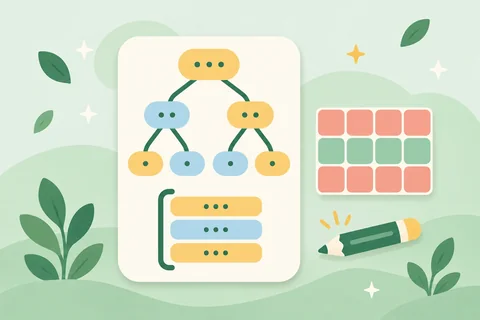 Teiler-RechnerZahl eingeben für Teiler, Vielfache und Primfaktorzerlegung oder ggT und kgV Schritt für Schritt per Stufenmethode lösen.
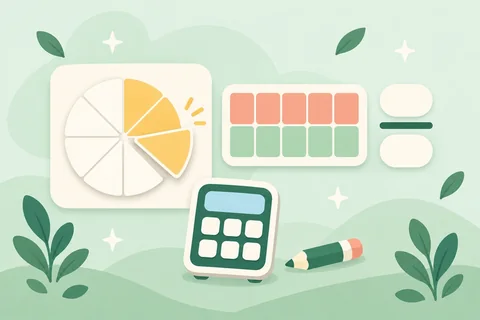 BruchrechnerBrüche und gemischte Zahlen in allen 4 Grundrechenarten mit Rechenweg lösen, kürzen, vergleichen und Arbeitsblätter drucken.
 Englisch-Spiele21 Englisch-Spiele für Beamer und digitale Tafel zu Wortschatz, Hörverstehen, Sätzen und Gruppenquiz – Wörter auf Englisch.