 ClassMori
Encargados de clase con rotación automática
Reparte los encargados de clase en Primaria sin mover pinzas cada lunes. El turno avanza solo cada día lectivo o cada semana, listo para mostrar en la pizarra digital o imprimir para el corcho.
- Gratis
- Sin iniciar sesión ni registrarte
- Vista de proyector a pantalla completa

Lo que escribes se queda solo en este navegador; se pierde si cambias de dispositivo o borras los datos de navegación. Al registrarte, usas la misma lista de la clase para la ruleta, los puntos y las mascotas. Regístrate gratis
Cómo funciona
Elige los encargos de tu aula
Usa los seis encargos por defecto («Pizarra», «Repartir», «Reciclaje», «Luces», «Jefe de fila» y «Plantas»). Si quieres, renombra, añade o borra puestos: hasta 12, de 1 a 8 alumnos en cada uno.
Decide cómo y cuándo rotan
En «Configuración» escoge rotación diaria o semanal, y elige «Por alumno» o «Por grupo». Funciona con números de lista o activando «Usar nombres» en este navegador.
Proyecta el turno de hoy o imprime los próximos
Muestra los encargados de hoy en grande en la pizarra digital durante la asamblea o imprime la tabla inferior de próximos días para colgarla en la pared del aula.
Preguntas frecuentes
¿Cómo rotan los encargados de clase para que todos pasen por los puestos?
Si eliges «Por alumno», los encargados de clase avanzan en orden de lista cada día o cada semana y ningún niño repite hasta que toda la clase ha tenido turno. Si trabajas con equipos de trabajo cooperativo, el modo «Por grupo» asigna un encargo a cada mesa y pasa al siguiente puesto en el cambio de turno.
¿Qué pasa con los fines de semana, los festivos o un puente escolar?
Los sábados y domingos no cuentan, así que con rotación diaria el turno del viernes salta directamente al lunes. Si hay un festivo entre semana, un puente o una salida y alguien pierde su día, pulsa «Tanda anterior» al volver al aula para recuperarlo o «Siguiente tanda» para saltar.
¿Sustituye al cartel de encargados en papel o se puede imprimir?
Puedes usar una opción o combinar las dos: proyectar el turno del día desde el navegador y sacar en un folio A4 el cuadrante de varias semanas para que la clase consulte a quién le toca cuando la pizarra digital está apagada.
¿Puedo configurar los encargados en casa y abrirlos en el ordenador del aula?
No se sincronizan entre dispositivos. Los puestos, la rotación y los nombres que actives con «Usar nombres» se guardan solo en el navegador del ordenador donde los escribes, sin subirse a internet. Conviene dejarlo preparado directamente en el ordenador del aula.
¿Cuántos encargados distintos y cuántos niños por puesto admite?
Puedes tener hasta 12 encargos diferentes y asignar de 1 a 8 alumnos a cada uno, algo cómodo para repartir material u ordenar rincones en pareja. El nombre de cada puesto admite hasta 12 caracteres para que se lea bien desde el fondo, así que usa nombres cortos como Biblioteca o Agenda.
Más herramientas de clase gratis
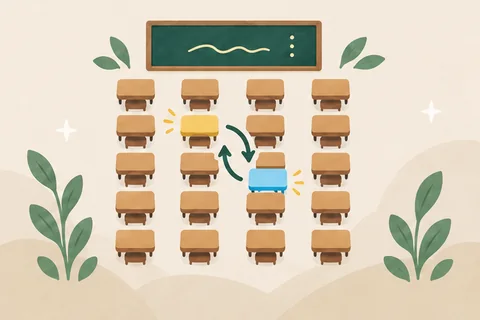 Organizador de asientosAl abrirlo ya hay un plano de 30 asientos. Mezcla con un clic, intercambia con dos toques e imprímelo.
 DiplomasElige un reconocimiento e imprime uno para cada alumno, con el texto ya escrito.
 Comentarios para boletasToca las fortalezas de cada alumno y obtén comentarios de evaluación, observaciones breves y comentarios por materia, para una persona o toda la clase.
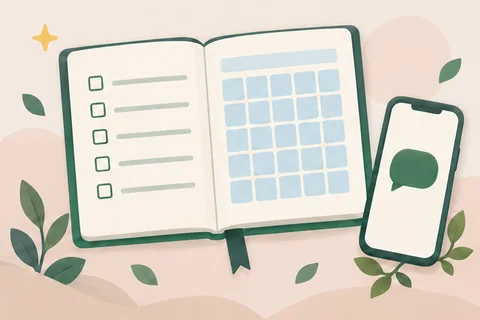 Avisos y tareasEscribe las tareas y avisos de hoy, proyéctalos en el aula o cópialos para enviarlos al grupo de familias. Frases rápidas con un toque, sin registro.
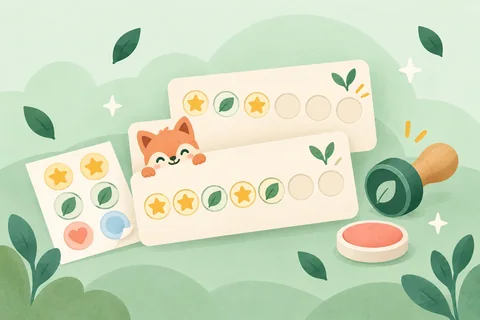 Tarjetas de puntosImprime una tarjeta de puntos para cada alumno: de 5 a 30 casillas, el premio escrito y de 2 a 10 por hoja.
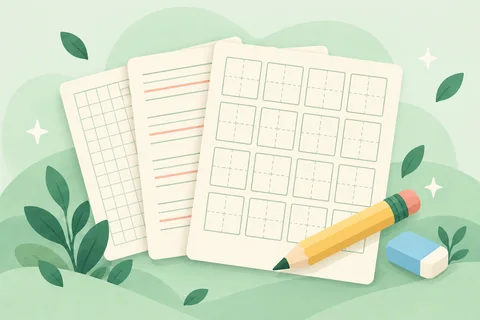 Hojas de caligrafíaPauta de caligrafía, hojas rayadas y cuadrícula de distintos tamaños. Elige el diseño e imprime sin marca de agua.
 Calculadora de calificacionesPega las calificaciones de tu clase y calcula el promedio, la mediana, la desviación estándar, el porcentaje de aprobados, la distribución, los niveles, los rangos percentiles y las calificaciones finales ponderadas.
 Calculadora de fechasCalcula días entre fechas, suma o resta días, averigua la edad exacta y consulta el nivel escolar según la fecha de nacimiento.
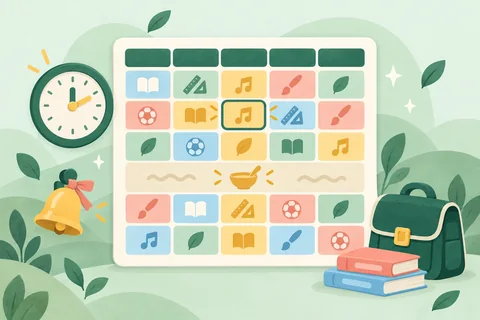 Horario escolarUna semana escolar en blanco lista para rellenar: toca una casilla y elige la asignatura. Imprímelo, guárdalo como imagen o proyecta la clase actual y la siguiente.
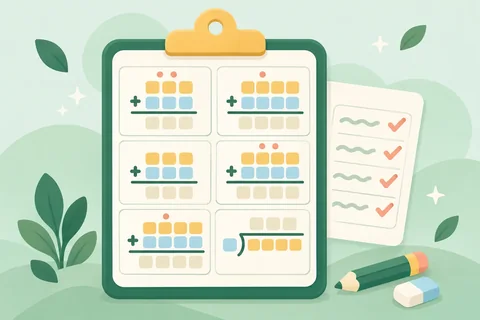 Generador de fichas de matemáticasGenera fichas de sumas, restas, multiplicaciones y divisiones en vertical con respuestas paso a paso, listas para imprimir.
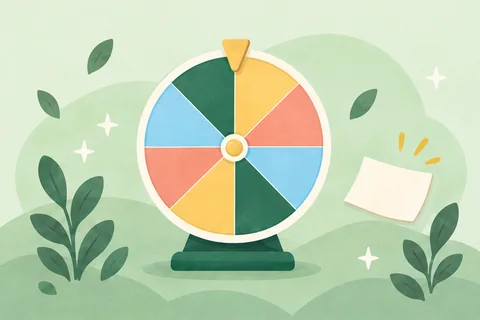 Ruleta de nombresLista para girar con números de lista. Quien sale queda fuera, así nadie se repite en la ronda.
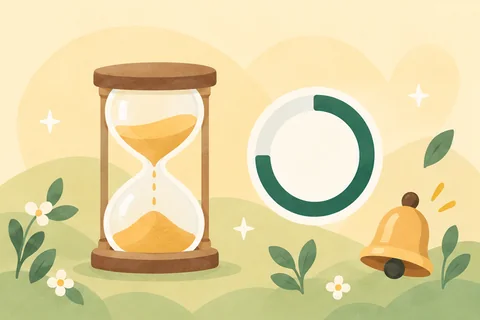 TemporizadorToca 1, 3, 5 o 10 minutos para empezar. Números grandes para el proyector y un aviso sonoro al terminar.
 Grupos aleatoriosForma grupos o equipos equilibrados al instante con números de lista o nombres. Permite separar alumnos sin registrarte.
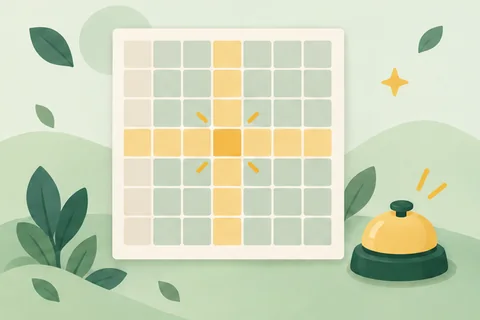 Tablas de multiplicarCarreras de multiplicar en pantalla grande para toda la clase, una tabla imprimible y pruebas rápidas.Tablas de multiplicarCarreras de multiplicar en pantalla grande para toda la clase, una tabla imprimible y pruebas rápidas.
 MarcadorContador de puntos para 2 a 8 equipos con botones +1 y +5, estrella al líder y números grandes para el proyector.
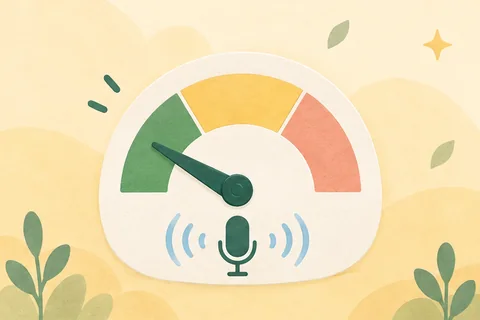 RuidómetroMide el volumen del aula en vivo con el micrófono. Mori se tapa los oídos si sube el ruido e incluye un Reto del silencio.
 Cuenta regresivaMuestra cuántos días faltan para vacaciones, eventos escolares o exámenes. Opción de solo días lectivos y vista grande.
 Mímica y dibujoCientos de palabras para niños y niñas en 10 categorías. La tarjeta queda oculta hasta que quien actúa la mira, con temporizador y puntos por equipo.
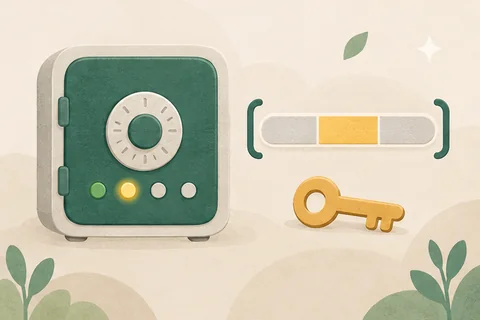 Adivina el númeroJuego del número secreto del 1 al 100 para proyectar. La clase dice números por turnos y el rango se reduce hasta acertar.
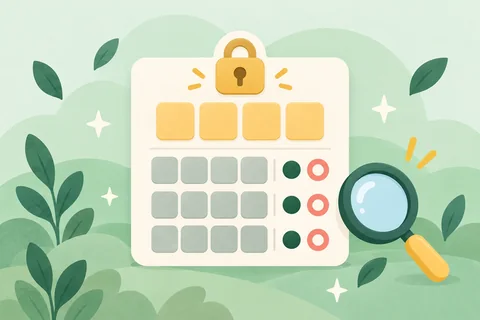 Código secreto (1A2B)Se esconden 4 cifras distintas. La clase deduce el código según cuántas están en su sitio (A) o en otro lugar (B).
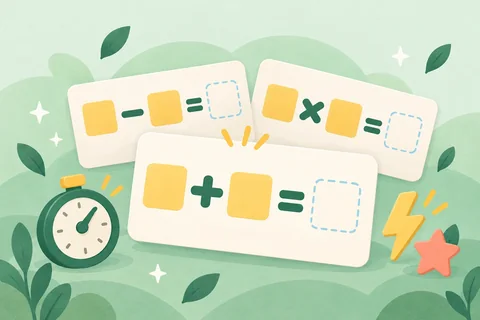 Cálculo mentalSumas y restas hasta 10 o 1000, tablas y divisiones, una pregunta grande cada vez, con carrera por equipos.
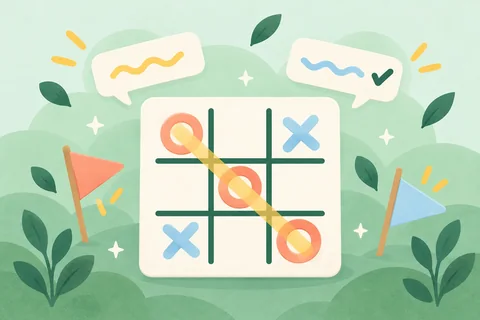 Tres en raya (el gato)Se juega al instante entre dos; en clase, dos equipos responden una pregunta antes de marcar una casilla. 3×3 o 4×4.
 Generador de números aleatoriosViene listo del 1 al 30, sin repetir. Con un toque salen números grandes; saca varios a la vez o descarta números.
 Dados y monedaHasta tres dados grandes de 6, 10 o 20 caras y una moneda cuyas caras puedes nombrar. Para proyectar, sin registro.
 Votación en claseEscribe una pregunta y de 2 a 6 opciones, toca un voto por cada mano alzada y mira las barras al instante. Para proyectar, sin registro.
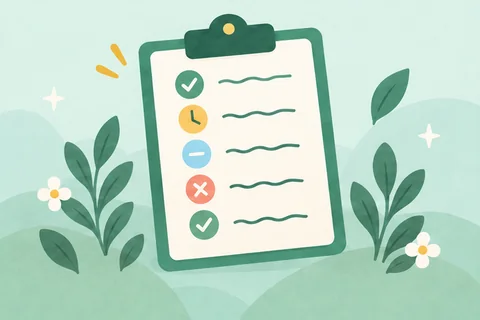 Hoja de asistenciaLa cuadrícula de hoy se abre lista: un toque para presente, otro para ausente, tarde o justificado. Todos presentes de una vez y lista de ausentes para copiar.
 CronómetroUn toque para empezar, pantalla grande y vueltas con la más rápida y la más lenta marcadas. Sigue contando aunque recargues la página.
 Reloj onlineUn reloj grande a pantalla completa con la fecha de hoy para el aula, y un reloj interactivo para aprender la hora.
 Orden aleatorioOrdena a toda la clase al azar con un clic y ve llamando en el proyector a quién le toca.
 Timbre escolarHaz sonar el timbre con un toque o programa el horario: sonará a su hora mientras mantengas la página abierta.
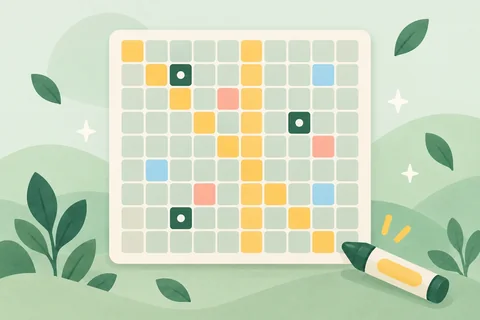 Tabla del 100 interactivaUna tabla de números del 1 al 100 para proyectar: colorea casillas, marca cuentas de 2 en 2 y oculta números.
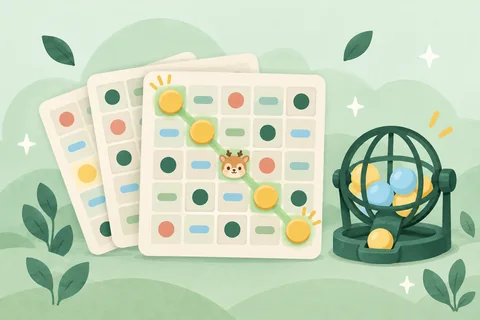 Generador de cartones de bingoPega palabras o preguntas e imprime un cartón de bingo diferente para cada alumno, con su nombre; saca elementos sin repetir y comprueba cada cartón por su número.
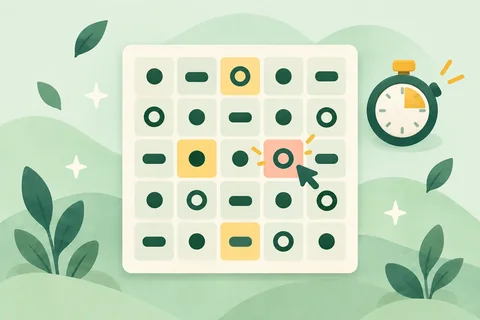 Tabla de SchulteEncuentra los números en orden en cuadrículas de 3×3 a 6×6. Cronómetro, mejores tiempos y reto de clase con clasificación.
 Torre de HanóiJuega con 3 a 7 discos arrastrando o tocando. Compara tus pasos con el mínimo (2ⁿ − 1), usa pistas o compite por equipos.
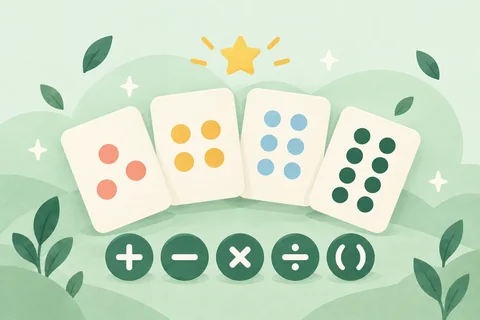 Juego del 24Cuatro cartas que siempre tienen solución. Combina + − × ÷ y paréntesis para llegar a 24. Tres niveles y turnos por equipos.
 Transportador onlineProyecta un transportador grande, arrastra los lados del ángulo y mide sus grados. La escala correcta se ilumina y puedes plantear preguntas a la clase.
 Metrónomo onlineMetrónomo grande para proyectar: de 40 a 208 pulsos por minuto, compases de 2/4 a 6/8, luz que marca cada pulso y función para marcar el tempo.
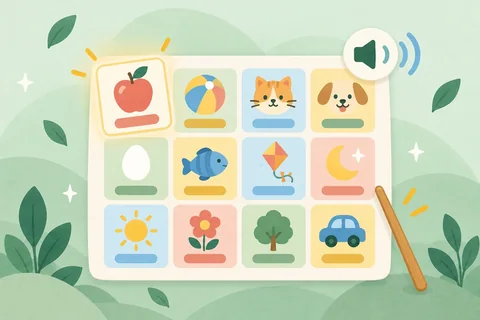 Abecedario con sonidoLas 27 letras del español, incluida la Ñ, en tarjetas grandes con voz y palabras ilustradas. Cambia al alfabeto inglés y juega a encontrar la letra.
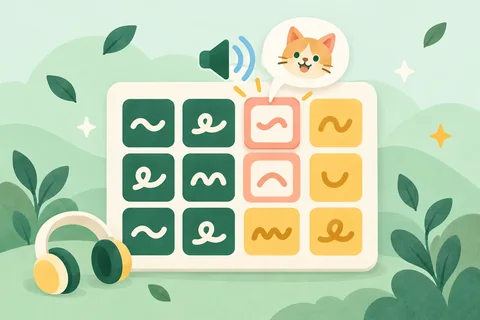 Cuadro fonético del inglés estadounidenseLos 41 símbolos fonéticos del inglés estadounidense en tarjetas grandes: toca uno para escuchar ejemplos y juega a elegir el sonido.
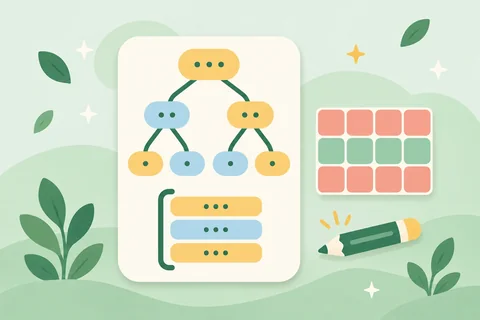 Calculadora de divisoresCalcula divisores, múltiplos y factores primos de un número, o el MCD y el mcm paso a paso mediante divisiones sucesivas.
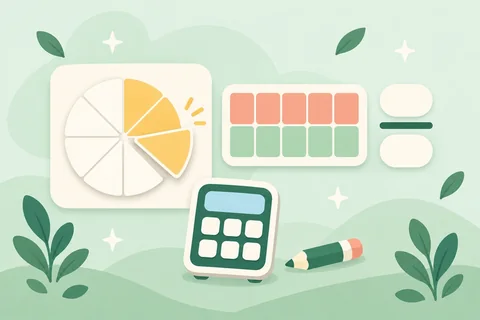 Calculadora de fraccionesSuma, resta, multiplica y divide fracciones y fracciones mixtas paso a paso; simplifica, busca común denominador e imprime ejercicios.Juegos de inglés para clase21 juegos de inglés proyectables para practicar vocabulario, comprensión oral, oraciones y retos por equipos.
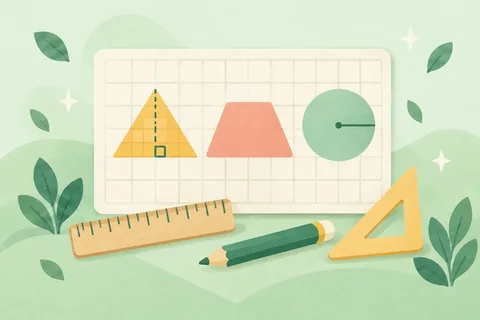 Calculadora de áreaCalcula el área de 8 figuras (triángulo, trapecio, círculo, sector circular y más) paso a paso, con tabla de fórmulas, conversión de unidades y ejercicios.
 Calculadora de volumenCalcula el volumen y el área superficial de prisma rectangular, cubo, cilindro, prisma triangular y esfera paso a paso, con conversión a L y mL y ejercicios.Tarro de estimaciónNEW NuevoEstima cuántas bellotas hay en el tarro, descubre 4 pistas matemáticas y cuéntalas en filas de 10.Cofres sorpresaNEW NuevoResponde para elegir un cofre numerado y decide si quedártelo o regalarlo a otro equipo antes de abrirlo.Cuatro en raya del bosqueNEW NuevoTablero 7×6 de cuatro en raya con preguntas orales o cálculo mental integrado para 2 a 4 equipos.
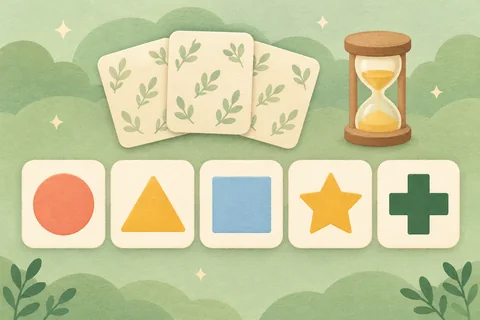 Memorama por coordenadasNEW NuevoCon coordenadas A1–D5 grandes al dorso, los alumnos dicen casillas desde su sitio para formar parejas.Sistema solar y gravedadNEW NuevoExplora las órbitas, compara el tamaño real de los planetas y prueba saltos en la Luna o Júpiter.Cuadrícula musical del bosqueNEW NuevoCrea melodías pentatónicas y ritmos en 16 tiempos o reta a los equipos a copiar una melodía de oído.Taller de pizzas de fraccionesNEW NuevoCorta pizzas en 2–12 partes, superpón dos bandejas para ver fracciones equivalentes o juega pedidos.Balanza de ecuacionesNEW NuevoColoca pesas y frutas misteriosas en la balanza de madera y descubre el peso oculto en equipo.Árbol de lectura en voz altaNEW NuevoLean en voz alta frente al micrófono para hacer florecer el árbol, o cambien a modo silencio para cuidar el nido.Juego de mesa del senderoNEW NuevoTablero de 24 casillas para 2–6 equipos con dado de madera, atajos de lianas, colmenas y casillas de preguntas.Ábaco Rekenrek de dos filasNEW NuevoCuentas rojas y blancas de 5 en 5 en marcos de 20 o 100 cuentas, con pantalla oculta y destello rápido.Caja registradora del mercaditoNEW NuevoPractica el pago exacto y el cambio con monedas y billetes de 9 divisas del mundo, además de retos por equipos.Atrapa al topo por equiposNEW NuevoDuelo en pantalla dividida o turnos por equipos golpeando múltiplos, números primos, categorías gramaticales o listas propias.Descubre la imagen ocultaNEW NuevoOculta ilustraciones o fotos propias bajo fichas numeradas y destapa una casilla por cada respuesta correcta.Globo terráqueo 3D interactivoNEW NuevoGira un globo 3D sin conexión con línea día/noche, paralelos y meridianos, continentes, océanos y búsqueda de países.Quiz de banderas y capitalesNEW Nuevo60 banderas vectoriales por continentes para adivinar el país, elegir la bandera o emparejar capitales en equipo.Taller de tangram del bosqueNEW Nuevo7 piezas de tangram con giro de 45° y volteo horizontal en 14 siluetas del bosque, con guías o contorno puro.Fichas fonéticas en inglésNEW NuevoFichas magnéticas de consonantes, vocales, dígrafos y e mágica con botones de sonido, lectura deslizada y 45 tarjetas.
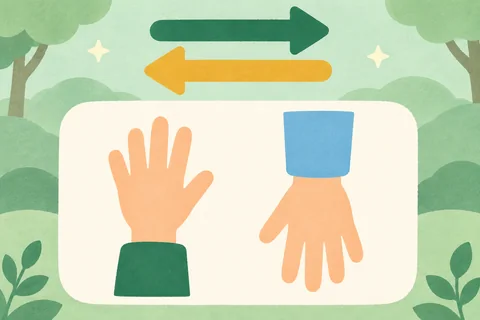 Reto de órdenes inversasSigue las órdenes y haz lo contrario cuando salga el símbolo inverso. Primero una ronda de práctica y luego cuatro de reto por equipos; el docente anota con un toque, sin iniciar sesión.Reto de memoria visualObserva de 6 a 12 figuras, ocúltalas y reconstrúyelas en equipo durante tres rondas puntuando cada posición. Para proyectar y responder en papel, sin iniciar sesión.
 Relevo cooperativoCada equipo se pasa la tarjeta en círculo: primero el calentamiento y luego a superar la meta de vueltas. Botones grandes para anotar, fácil de dirigir desde el teléfono y sin iniciar sesión.