 ClassMori
Organizador de asientos
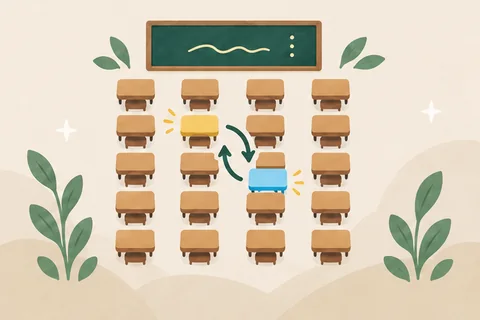
Al abrirlo ya tienes un plano de la clase para 30 (n.º 1–30). Toca “Mezclar asientos” para reorganizar la clase, toca dos asientos para cambiarlos y luego proyéctalo o imprímelo en A4.
- Gratis
- Sin iniciar sesión ni registrarte
- Vista de proyector a pantalla completa
Lo que escribes se queda solo en este navegador; se pierde si cambias de dispositivo o borras los datos de navegación. Al registrarte, usas la misma lista de la clase para la ruleta, los puntos y las mascotas. Regístrate gratis
Cómo funciona
Elige la distribución
Por defecto son 6 columnas de 5 asientos. En “Configuración” (arriba a la derecha) puedes cambiar a 5×6, 6×6, 7×5 o personalizarlo, y marcar “Mesas en parejas” para juntar pupitres.
Toca “Mezclar asientos”
Reorganiza toda la clase con un toque. ¿No te convence? Tócalo otra vez, o toca “Deshacer” para volver al plano anterior. Toca dos asientos para cambiarlos.
Proyecta o imprime
En “Configuración”, elige “Vista de la clase” (pizarra arriba) o “Vista docente” (pizarra abajo). Al imprimir en horizontal puedes sacar ambas: una para la pared del aula y otra para tu mesa.
Preguntas frecuentes
¿Puedo dejar a algunas personas adelante?
Sí. En «Configuración», dentro de «En primera fila», marca a quienes necesiten estar delante (por vista o estatura) para que siempre queden en la primera fila al mezclar. Si no quieres mover a alguien de su sitio, toca su asiento y pulsa «Fijar aquí».
¿Se puede imprimir?
Sí. Pulsa «Imprimir plano» para sacarlo en un A4 horizontal. En «Configuración» puedes poner el nombre del grupo, elegir entre números o nombres e incluir otra copia con la vista docente.
¿Cómo le doy la vuelta al plano?
Abre «Configuración» y elige «Vista de la clase (frente del aula arriba)» o «Vista docente (frente del aula abajo)». La vista docente gira el plano 180° para que izquierda y derecha coincidan cuando miras desde la pizarra. Al proyectar siempre se ve la vista de la clase.
¿Puedo dejar algunos espacios sin alumnos o abrir un pasillo?
Sí. En “Ordenar asientos”, toca ese espacio y pulsa “Quitar asiento” arriba (si marcas toda una fila horizontal, creas un pasillo). Al “Mezclar asientos” o cambiar la lista se omitirán automáticamente, y al “Proyectar” o “Imprimir plano” quedarán en blanco; para revertirlo, vuelve a tocar el espacio y pulsa “Restaurar asiento”.
¿Se sube mi lista de la clase?
No. Por defecto solo usa números. Los nombres que pegues y los asientos que organices se quedan en este navegador, en este dispositivo, listos para la próxima vez. Nada se envía a un servidor.
Más herramientas de clase gratis
 DiplomasElige un reconocimiento e imprime uno para cada estudiante, con el texto ya escrito.
 Comentarios para boletasToca las fortalezas de cada estudiante y obtén comentarios de evaluación, observaciones breves y comentarios por materia, para una persona o toda la clase.
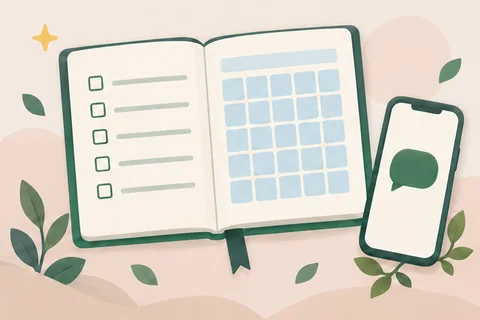 Avisos y tareasEscribe las tareas y avisos de hoy, proyéctalos en el aula o cópialos para enviarlos al grupo de familias. Frases rápidas con un toque, sin registro.
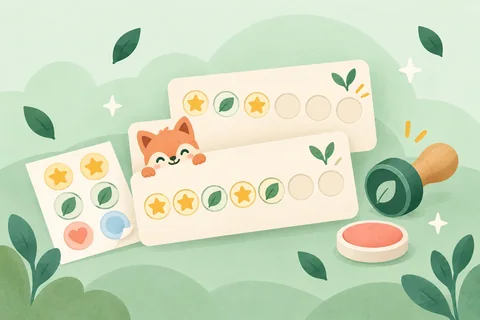 Tarjetas de puntosImprime una tarjeta de puntos para cada alumno: de 5 a 30 casillas, el premio escrito y de 2 a 10 por hoja.
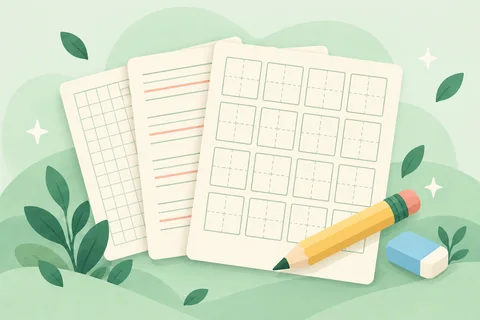 Hojas de caligrafíaPauta de caligrafía, hojas rayadas y cuadrícula de distintos tamaños. Elige el diseño e imprime sin marca de agua.
 Turnos de claseAnota los encargos del aula y cuántas personas necesita cada uno, pega tu lista y mira a quién le toca hoy y esta semana. Se puede imprimir.
 Calculadora de calificacionesPega las calificaciones de tu clase y calcula el promedio, la mediana, la desviación estándar, el porcentaje de aprobados, la distribución, los niveles, los rangos percentiles y las calificaciones finales ponderadas.
 Calculadora de fechasCalcula días entre fechas, suma o resta días, averigua la edad exacta y consulta el nivel escolar según la fecha de nacimiento.
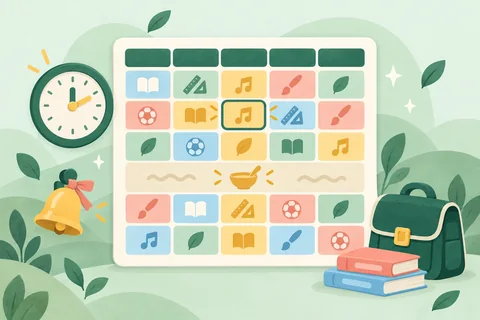 Horario escolarUna semana escolar en blanco lista para rellenar: toca una casilla y elige la asignatura. Imprímelo, guárdalo como imagen o proyecta la clase actual y la siguiente.
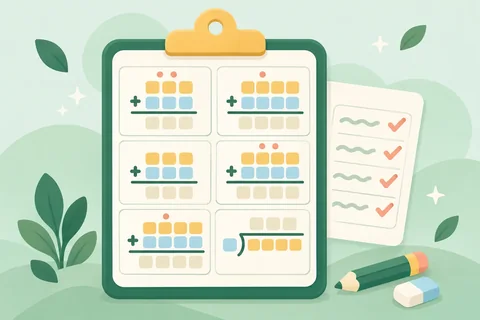 Generador de fichas de matemáticasGenera fichas de sumas, restas, multiplicaciones y divisiones en vertical con respuestas paso a paso, listas para imprimir.
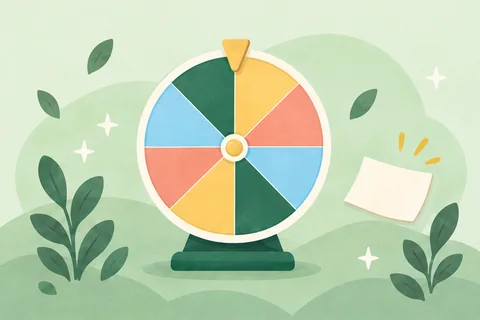 Ruleta de nombresLista para girar con números de lista. Quien sale queda fuera, así nadie se repite en la ronda.
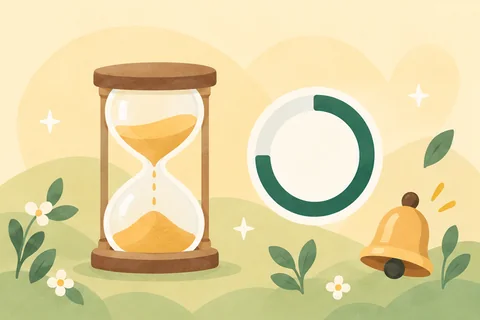 TemporizadorToca 1, 3, 5 o 10 minutos para empezar. Números grandes para el proyector y un aviso sonoro al terminar.
 Grupos aleatoriosForma grupos o equipos equilibrados al instante con números de lista o nombres. Permite separar estudiantes sin registrarte.
 Tablas de multiplicarCarreras de multiplicar en pantalla grande para toda la clase, una tabla imprimible y pruebas rápidas.Tablas de multiplicarCarreras de multiplicar en pantalla grande para toda la clase, una tabla imprimible y pruebas rápidas.
 MarcadorContador de puntos para 2 a 8 equipos con botones +1 y +5, estrella al líder y números grandes para el proyector.
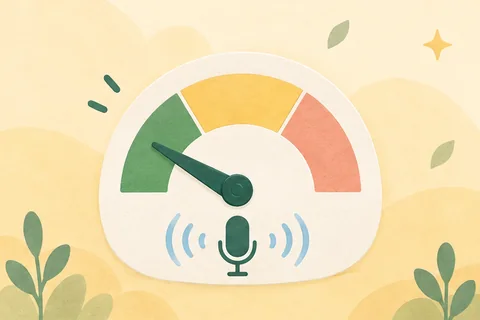 RuidómetroMide el volumen del aula en vivo con el micrófono. Mori se tapa los oídos si sube el ruido e incluye un Reto del silencio.
 Cuenta regresivaMuestra cuántos días faltan para vacaciones, eventos escolares o exámenes. Opción de solo días lectivos y vista grande.
 Mímica y dibujoCientos de palabras para niños y niñas en 10 categorías. La tarjeta queda oculta hasta que quien actúa la mira, con temporizador y puntos por equipo.
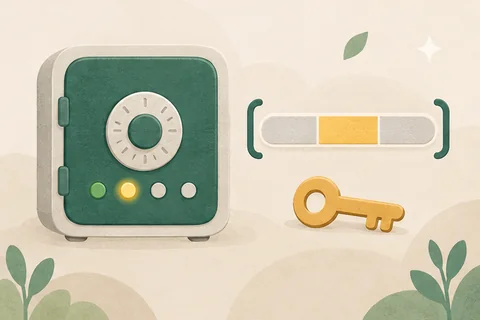 Adivina el númeroJuego del número secreto del 1 al 100 para proyectar. La clase dice números por turnos y el rango se reduce hasta acertar.
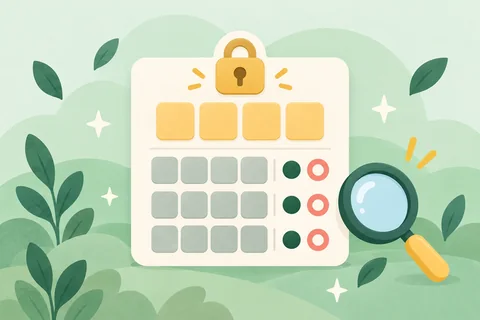 Código secreto (1A2B)Se esconden 4 cifras distintas. La clase deduce el código según cuántas están en su sitio (A) o en otro lugar (B).
 Cálculo mentalSumas y restas hasta 10 o 1000, tablas y divisiones, una pregunta grande cada vez, con carrera por equipos.
 Tres en raya (el gato)Se juega al instante entre dos; en clase, dos equipos responden una pregunta antes de marcar una casilla. 3×3 o 4×4.
 Generador de números aleatoriosViene listo del 1 al 30, sin repetir. Con un toque salen números grandes; saca varios a la vez o descarta números.
 Dados y monedaHasta tres dados grandes de 6, 10 o 20 caras y una moneda cuyas caras puedes nombrar. Para proyectar, sin registro.
 Votación en claseEscribe una pregunta y de 2 a 6 opciones, toca un voto por cada mano alzada y mira las barras al instante. Para proyectar, sin registro.
 Hoja de asistenciaLa cuadrícula de hoy se abre lista: un toque para presente, otro para ausente, tarde o justificado. Todos presentes de una vez y lista de ausentes para copiar.
 CronómetroUn toque para empezar, pantalla grande y vueltas con la más rápida y la más lenta marcadas. Sigue contando aunque recargues la página.
 Reloj en líneaUn reloj grande a pantalla completa con la fecha de hoy para el aula, y un reloj interactivo para aprender la hora.
 Orden aleatorioOrdena a toda la clase al azar con un clic y ve llamando en el proyector a quién le toca.
 Timbre escolarHaz sonar el timbre con un toque o programa el horario: sonará a su hora mientras mantengas la página abierta.
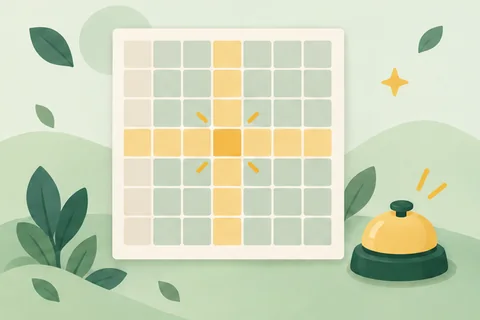
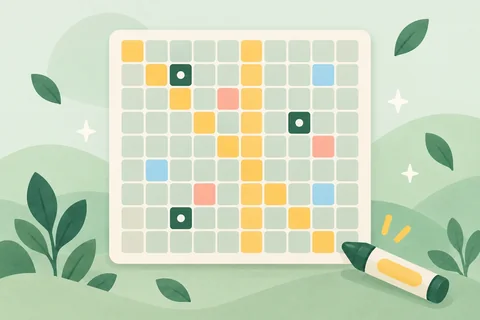 Tabla del 100 interactivaUna tabla de números del 1 al 100 para proyectar: colorea casillas, marca cuentas de 2 en 2 y oculta números.
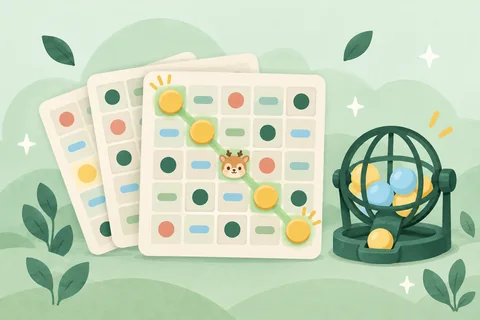 Generador de cartones de bingoPega palabras o preguntas e imprime un cartón de bingo diferente para cada estudiante, con su nombre; saca elementos sin repetir y comprueba cada cartón por su número.
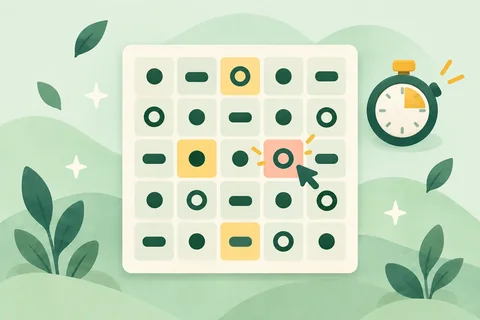 Tabla de SchulteEncuentra los números en orden en cuadrículas de 3×3 a 6×6. Cronómetro, mejores tiempos y reto de clase con clasificación.
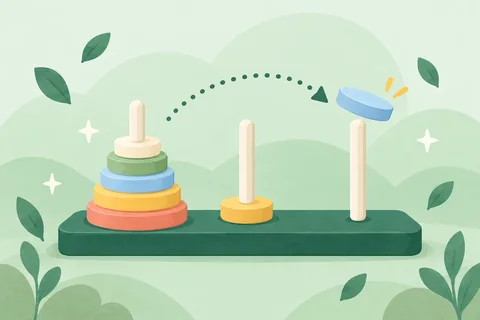 Torre de HanóiJuega con 3 a 7 discos arrastrando o tocando. Compara tus pasos con el mínimo (2ⁿ − 1), usa pistas o compite por equipos.
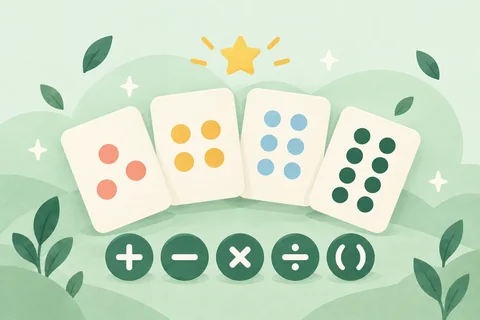 Juego del 24Cuatro cartas que siempre tienen solución. Combina + − × ÷ y paréntesis para llegar a 24. Tres niveles y turnos por equipos.
 Transportador onlineProyecta un transportador grande, arrastra los lados del ángulo y mide sus grados. La escala correcta se ilumina y puedes plantear preguntas a la clase.
 Metrónomo onlineMetrónomo grande para proyectar: de 40 a 208 pulsos por minuto, compases de 2/4 a 6/8, luz que marca cada pulso y función para marcar el tempo.
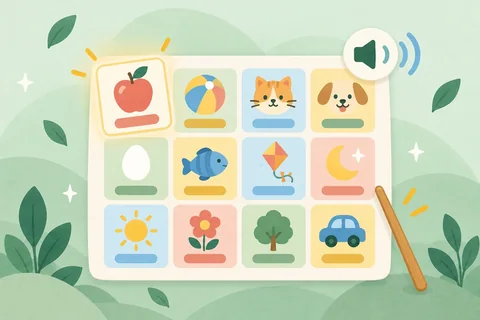 Abecedario con sonidoLas 27 letras del español, incluida la Ñ, en tarjetas grandes con voz y palabras ilustradas. Cambia al alfabeto inglés y juega a encontrar la letra.
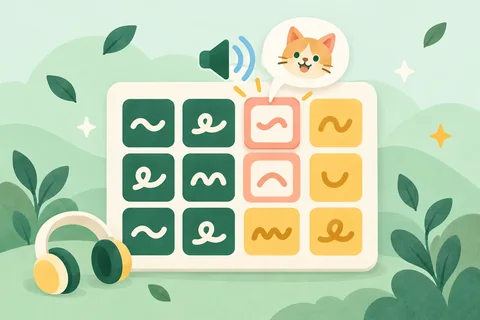 Cuadro fonético del inglés estadounidenseLos 41 símbolos fonéticos del inglés estadounidense en tarjetas grandes: toca uno para escuchar ejemplos y juega a elegir el sonido.
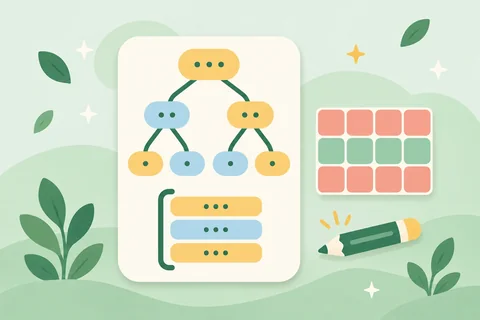 Calculadora de divisoresCalcula divisores, múltiplos y factores primos de un número, o el MCD y el mcm paso a paso mediante divisiones sucesivas.
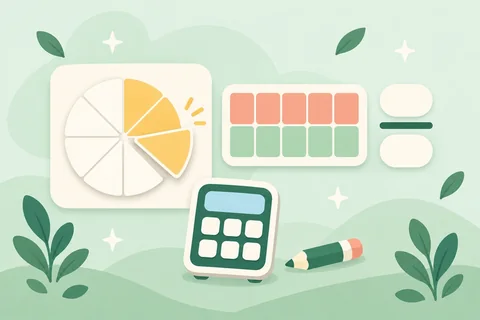 Calculadora de fraccionesSuma, resta, multiplica y divide fracciones y fracciones mixtas paso a paso; simplifica, busca común denominador e imprime ejercicios.Juegos de inglés para clase21 juegos de inglés proyectables para practicar vocabulario, comprensión oral, oraciones y retos por equipos.
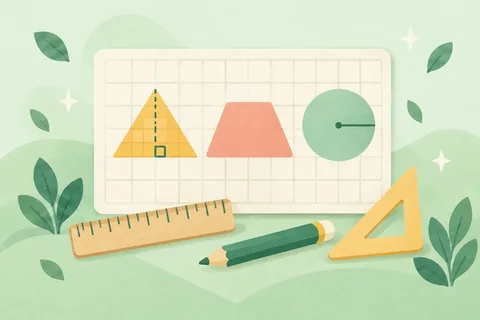 Calculadora de áreaCalcula el área de 8 figuras (triángulo, trapecio, círculo, sector circular y más) paso a paso, con tabla de fórmulas, conversión de unidades y ejercicios.
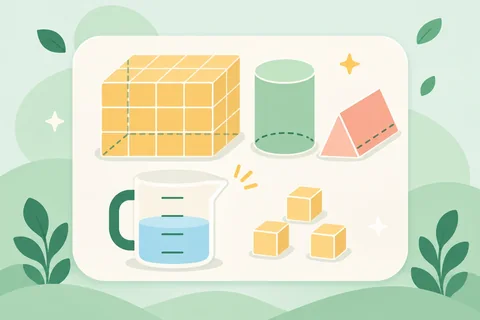 Calculadora de volumenCalcula el volumen y el área superficial de prisma rectangular, cubo, cilindro, prisma triangular y esfera paso a paso, con conversión a L y mL y ejercicios.Tarro de estimaciónNEW NuevoEstima cuántas bellotas hay en el tarro, descubre 4 pistas matemáticas y cuéntalas en filas de 10.Cofres sorpresaNEW NuevoResponde para elegir un cofre numerado y decide si quedártelo o regalarlo a otro equipo antes de abrirlo.Cuatro en raya del bosqueNEW NuevoTablero 7×6 de cuatro en raya con preguntas orales o cálculo mental integrado para 2 a 4 equipos.
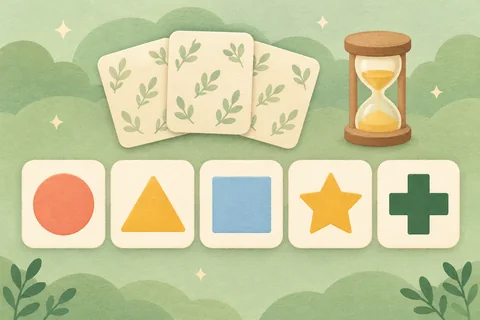 Memorama por coordenadasNEW NuevoCon coordenadas A1–D5 grandes al dorso, los alumnos dicen casillas desde su sitio para formar parejas.Sistema solar y gravedadNEW NuevoExplora las órbitas, compara el tamaño real de los planetas y prueba saltos en la Luna o Júpiter.Cuadrícula musical del bosqueNEW NuevoCrea melodías pentatónicas y ritmos en 16 tiempos o reta a los equipos a copiar una melodía de oído.Taller de pizzas de fraccionesNEW NuevoCorta pizzas en 2–12 partes, superpón dos bandejas para ver fracciones equivalentes o juega pedidos.Balanza de ecuacionesNEW NuevoColoca pesas y frutas misteriosas en la balanza de madera y descubre el peso oculto en equipo.Árbol de lectura en voz altaNEW NuevoLean en voz alta frente al micrófono para hacer florecer el árbol, o cambien a modo silencio para cuidar el nido.Juego de mesa del senderoNEW NuevoTablero de 24 casillas para 2–6 equipos con dado de madera, atajos de lianas, colmenas y casillas de preguntas.Ábaco Rekenrek de dos filasNEW NuevoCuentas rojas y blancas de 5 en 5 en marcos de 20 o 100 cuentas, con pantalla oculta y destello rápido.Caja registradora del mercaditoNEW NuevoPractica el pago exacto y el cambio con monedas y billetes de 9 divisas del mundo, además de retos por equipos.Atrapa al topo por equiposNEW NuevoDuelo en pantalla dividida o turnos por equipos golpeando múltiplos, números primos, categorías gramaticales o listas propias.Descubre la imagen ocultaNEW NuevoOculta ilustraciones o fotos propias bajo fichas numeradas y destapa una casilla por cada respuesta correcta.Globo terráqueo 3D interactivoNEW NuevoGira un globo 3D sin conexión con línea día/noche, paralelos y meridianos, continentes, océanos y búsqueda de países.Quiz de banderas y capitalesNEW Nuevo60 banderas vectoriales por continentes para adivinar el país, elegir la bandera o emparejar capitales en equipo.Taller de tangram del bosqueNEW Nuevo7 piezas de tangram con giro de 45° y volteo horizontal en 14 siluetas del bosque, con guías o contorno puro.Fichas fonéticas en inglésNEW NuevoFichas magnéticas de consonantes, vocales, dígrafos y e mágica con botones de sonido, lectura deslizada y 45 tarjetas.
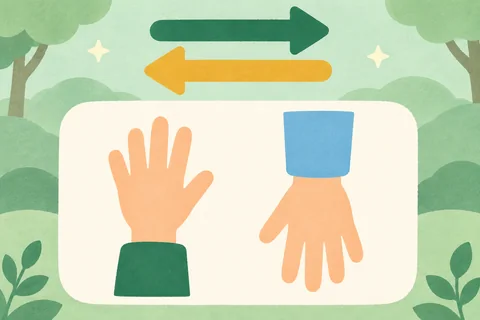 Reto de órdenes inversasSigue las órdenes y haz lo contrario cuando salga el símbolo inverso. Primero una ronda de práctica y luego cuatro de reto por equipos; el docente anota con un toque, sin iniciar sesión.Reto de memoria visualObserva de 6 a 12 figuras, ocúltalas y reconstrúyelas en equipo durante tres rondas puntuando cada posición. Para proyectar y responder en papel, sin iniciar sesión.
 Relevo cooperativoCada equipo se pasa la tarjeta en círculo: primero el calentamiento y luego a superar la meta de vueltas. Botones grandes para anotar, fácil de dirigir desde el teléfono y sin iniciar sesión.