 ClassMori
オンライン出席簿
開くと今日の出席番号一覧が表示されます。番号を押して出席・欠席・遅刻・届出欠席を選ぶだけ。「全員出席」で一括入力してからお休みの子だけを変更し、そのまま欠席者リストをコピーできます。
- 無料
- ログイン不要・登録不要
- 全画面で投影可能

入力した内容はこのブラウザにだけ保存されます。別のパソコンに変えたり、閲覧データを消去したりすると消えます。 登録すると、クラスの名簿やポイント、ペットが連動してもっと使いやすくなります。 無料登録
使い方の流れ
出欠確認
手早く入力したいときは「全員出席」を押してから欠席や遅刻の児童だけを変更してください。出席番号を1人ずつ押して「出席」を選ぶこともできます。
欠席・遅刻などをチェック
出席番号を押すと、出席・欠席・遅刻・届出欠席の4つの選択肢が表示されます。間違えてもすぐ選び直せ、「このマスをクリア」で未入力に戻せます。色と文字の両方で表示されるため、白黒印刷でも見分けられます。
一覧をコピー
「欠席者リストをコピー」を押すと、連絡や記録にそのまま貼り付けられます。上部には今日の出席・欠席人数がリアルタイムで表示されます。
よくある質問
出欠の記録は保存されますか?
このパソコンのブラウザに直近60日分が保存され、日付を切り替えて振り返ることができます。別のパソコンとは同期されません。
児童の名前を入力する必要がありますか?
いいえ、不要です。初期設定では出席番号1番からクラス人数分が表示されます。名前を表示したい場合は「児童名を使う」を押して名簿を貼り付けてください。名簿はこのパソコン内にのみ保存されます。
1か月分の出欠を集計できますか?
無料ツールでは直近60日分の保存のみで、月ごとの集計には対応していません。ClassMori内の出欠確認を使うとクラスごとに記録が保存され、児童ごとの月間出席・遅刻・届出欠席・欠席日数が自動で集計されます。
先の予定をあらかじめ登録できますか?
はい。日付選択で120日先まで選べるほか、「事前登録」を押すと翌日に移動できます。公欠や保護者から事前に欠席連絡がある場合は先に「届出欠席」を入れておけ、当日に修正も可能です。事前登録はこのパソコン内にのみ保存されます。
なぜ「欠席」のほかに「届出欠席」や「遅刻」があるのですか?
「欠席」は登校していない状態、「届出欠席」は事前に保護者から連絡や公欠の届け出がある場合、「遅刻」は途中から登校した場合に使います。分けて記録しておくと、保護者連絡や学期末の集計で混乱しません。
ほかの無料教室ツール
 くじ引きルーレット出席番号ですぐ回せ、名前でも使えるルーレットです。初期設定では一度当たった子が外れ、重複ありにも切り替えられます。
 授業タイマー1分や5分などをワンタップですぐ計測できます。電子黒板で見やすい全画面の大きな数字とチャイム付きです。
 班分け・グループ分け出席番号や名前から、班の数や1班の人数を指定してワンタップで均等に分けられます。結果のコピーも可能です。
 得点板・スコアボード2〜8チームに対応した全画面の得点板です。+1や+5をワンタップで加点でき、減点がない設計で学級レクに安心です。
 声のものさし・騒音計教室の声の大きさを0〜100の目安でリアルタイム表示します。録音や送信はせず、電子黒板でしずかチャレンジも使えます。しずかチャレンジ(動物版)NEW 新着教室が静かなほど動物が集まり、うるさいと逃げていきます。全画面投影・マイク・手動モード対応。
 行事・テストカウントダウン運動会・学芸会・単元テスト・卒業式までの残り日数を大きく掲示できます。複数の予定を並べて表示することも可能です。
 乱数生成・ランダム数字1〜30から最大99,999まで重複なしでランダムに数字を出せます。欠席番号の除外や同時抽選もできます。
 サイコロ&コイントス6面・10面・20面のサイコロを最大3個まで振れます。表裏にチーム名を入れられるコイントスも使えます。
 多数決・クラス投票質問と2〜6個の選択肢を入力し、挙手の数をタップして集計できます。棒グラフと割合がその場で表示されます。
 ストップウォッチ0.1秒単位で測れる大きい表示のストップウォッチです。最速・最遅がわかるラップ記録にも対応しています。
 オンライン時計アナログ時計・デジタル時計と日付を全画面に映せます。針を動かせる学習モードやクイズもあります。
 順番決め番号や名前をワンクリックでランダムな順番に並べ替えます。欠席者を飛ばして次の子どもを表示できます。
 学校のチャイムワンタップで学校のチャイム音を鳴らせます。時刻を設定して定刻に自動で鳴らすこともできます。
 席替え・座席表前の席の配慮や男女交互などの条件つきで手早く席替えできます。2人の席の入れ替えや、座席表の印刷・投影も可能です。
 九九表・九九練習1〜9の段の九九を電子黒板でクラス全員と練習できます。一覧や空欄つきの九九表の印刷や、個人の練習問題もあります。
 連絡帳ボード(板書用)宿題・持ち物・明日の予定を電子黒板に大きく映せる連絡帳ボードです。帰りの会で子どもたちがそのまま書き写せます。
 がんばりカード5〜30マスの名前・出席番号入りがんばりカードを、A4用紙にクラス全員分まとめて印刷できます。
 練習用紙・原稿用紙メーカー漢字マス(十字リーダー付き)・作文原稿用紙・英語4線・方眼紙・罫線用紙を、マス目の大きさを選んでA4印刷できます。
 数当てゲーム1〜100や自由な範囲から隠れた数字を当てるゲームです。予想するたびに画面上で範囲が狭まります。
 ヒット&ブローコンピュータが隠した重複のない4桁の数字を推理するゲームです。AとBのヒントからクラスで考えられます。
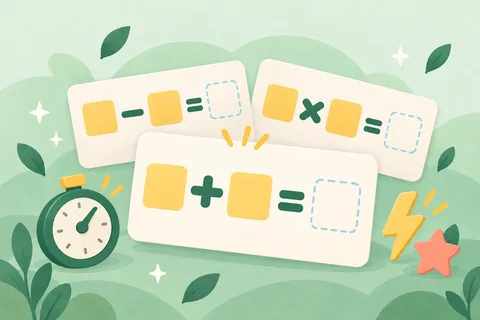 暗算練習ゲームたし算・ひき算・九九・わり算を1問ずつ大きく出す暗算練習ツールです。タイマーやチーム戦もあります。
 まるばつゲーム3×3と4×4で遊べるまるばつゲーム(三目並べ)です。2人対戦や問題付きのチーム対抗もできます。
 当番表・掃除当番メーカー日直・給食当番・掃除当番や係活動のローテーション表を自動作成します。日替わり・週替わりや班ローテに対応しています。
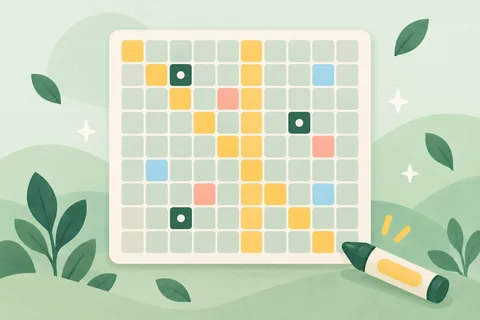 100までの数表(ひゃくます表)1〜100の数字を色分けして、とび数え・倍数・規則性を視覚的に学べます。空欄クイズモードも搭載しています。
 日数計算・入学年度早見表行事までの授業日数計算、誕生日からの学年・入学年度対照(4月始まり)、学期末までの残り日数を確認できます。
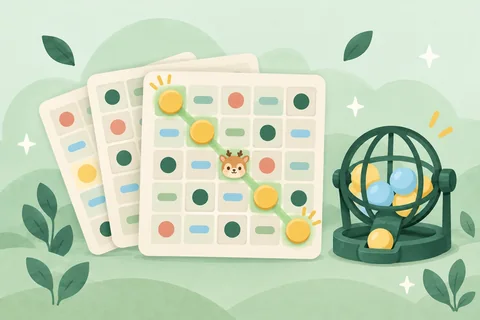 ビンゴカード作成単語や問題を入れて、子どもごとに配置が違う名前入りビンゴカードを印刷できます。抽選機能も付いています。
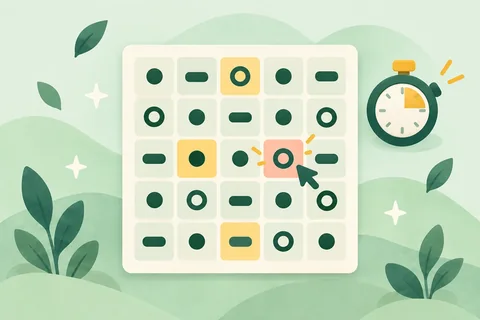 シュルテテーブル3×3〜6×6のマスから数字や英字を順に押すシュルテテーブルです。ベスト記録やランキングにも対応しています。
 ハノイの塔3〜7枚の円盤を動かして遊ぶハノイの塔です。最短手数の表示、ヒント、1手戻す機能、チーム戦があります。
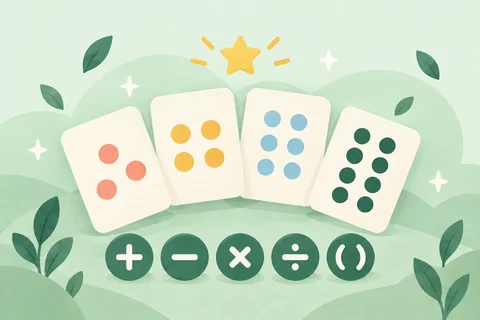 メイク24(4つの数で24)4枚の数字カードと+−×÷を使って「24」を作る定番の算数パズルです。ヒント表示とチーム対抗に対応しています。
 分度器辺を動かして角度を測れる大画面の分度器です。読む側の目盛りが光ってわかり、クイズも出題できます。
 メトロノーム40〜208BPMとタップテンポに対応したメトロノームです。音だけでなく大きな光でも拍を確認できます。
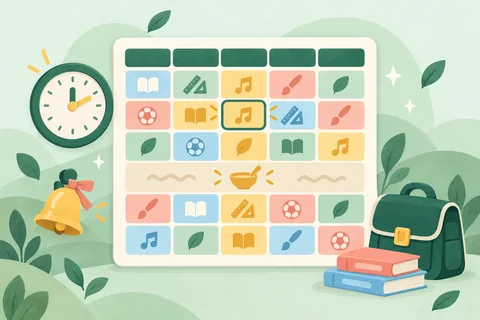 時間割メーカー小学校の45分授業に合わせた週間時間割を簡単に作成・印刷できます。教室掲示や配布プリント、電子黒板表示に役立ちます。
 教室の英語ゲーム集英単語・リスニング・文づくり・チームクイズに使える、大画面用の英語ゲーム21種類を収録しています。
 面積計算・図形公式ツール三角形・平行四辺形・台形・円などの面積を、公式と途中式つきで確認できます。a(アール)・ha(ヘクタール)の単位換算も対応。
 体積計算・立体公式ツール立方体・直方体・円柱・三角柱・球の体積と表面積を公式と途中式つきで計算できます。cm³・m³・mL・Lの換算にも対応。
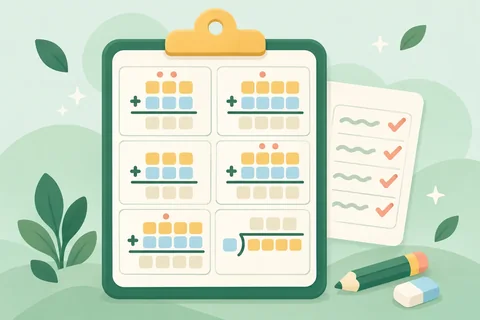 計算プリント作成たし算・ひき算・かけ算・わり算の計算プリントを解答付きで自動作成できます。学年や桁数を選んでA4印刷できます。どんぐり見つもりビンNEW 新着ビンに入ったどんぐりの数をヒントを手がかりに予想する数感覚ゲームです。低学年から高学年まで全員で盛り上がれます。森のたからばこクイズNEW 新着問題に答えて宝箱を開け、ポイントやサプライズ効果を引くチーム対抗クイズゲームです。復習授業が盛り上がります。森の四目ならべクイズNEW 新着問題に正解してコマを落とし、縦・横・斜めに4つ並べる2チーム対抗の四目並べです。全教科の復習に使えます。
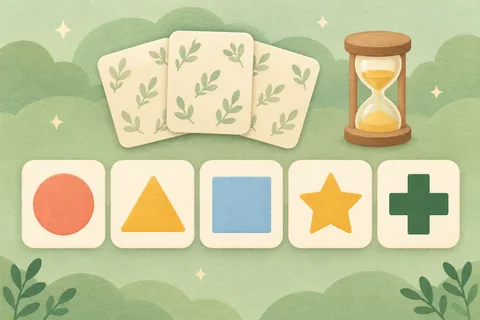 森の神経衰弱(座標マッチ)NEW 新着列と行の座標を言ってカードをめくるクラス全員用の神経衰弱です。英単語・漢字・計算ペアを自由に設定できます。太陽系と重力ジャンプNEW 新着太陽系の惑星の公転や大きさの違いを観察し、各惑星でジャンプしたときの高さを比べられる理科シミュレーションです。森のメロディグリッドNEW 新着マスをクリックして音符を並べ、リズムやメロディをその場で作って再生できる音楽ツールです。ペンタトニック音階も対応。
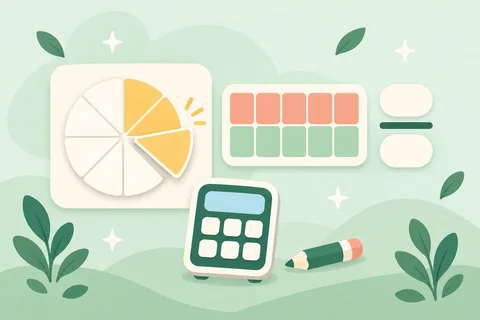 分数ピザ工房NEW 新着ピザを等分して並べながら、分数の大きさ比べ・通分・たし算を視覚的に理解できる算数デジタル教材です。森のてんびんパズルNEW 新着左右の皿におもりを乗せてつり合いを調べるてんびん教材です。重さ比べや□を使った式・方程式の考え方を体験できます。朝読書・実りの木メーターNEW 新着クラスの読書冊数や読書時間に合わせて木に花や実が増えるビジュアルカウンターです。朝読書や読書月間に活躍します。森のすごろくクエストNEW 新着サイコロを振ってコマを進め、マスごとのイベントやクイズに挑むクラス用デジタルすごろくです。最大6チーム対応。かずの玉そろばん(20玉・100玉)NEW 新着5のまとまり・10のまとまりで色分けされた数玉を動かして、くり上がり・くり下がりの計算を視覚的に指導できます。森のおかいもの・お金の計算NEW 新着硬貨やお札を並べて買い物・ぴったり払い・おつり計算を学べる算数ツールです。円(¥)表記に対応しています。森のもぐらたたきクイズNEW 新着条件に当てはまる答え(倍数・品詞・単語など)だけをタップするスピード反応クイズゲームです。電子黒板で楽しめます。
 めくって当てよう!イラストクイズNEW 新着パネルを1枚ずつめくって隠れた絵やシルエットを当てるクイズツールです。手持ちの画像を読み込んで出題することもできます。3D地球儀インタラクティブNEW 新着マウスやタッチで自由に回せる3D地球儀です。国名・大陸・緯度経度・昼夜の変化を電子黒板に大きく映して学べます。世界の国旗&首都クイズNEW 新着世界の国旗と首都を地域別に学べるフラッシュカード&4択クイズです。社会科や国際理解、朝の5分クイズに最適です。森のタングラムパズルNEW 新着7枚の図形ピースを回転・移動してシルエットを完成させるタングラム教材です。算数の図形感覚や自由創作に使えます。
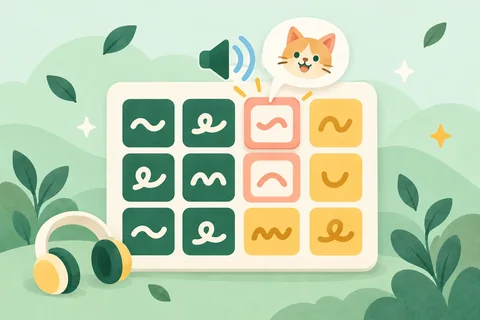 英語フォニックス音カードNEW 新着アルファベットの文字と音をつなげて単語を組み立てるフォニックス教材です。小学校の外国語活動・英語の発音練習に使えます。フラッシュ記憶パズル数秒間だけ表示されたマス目の配置を覚えて再現する集中力ゲームです。授業の切り替えや学級レクに最適です。