 ClassMori
수업 칼럼
클래스룸스크린 무료 대체 도구 6선 비교: 명단 제한 없는 교실 TV 수업 도구
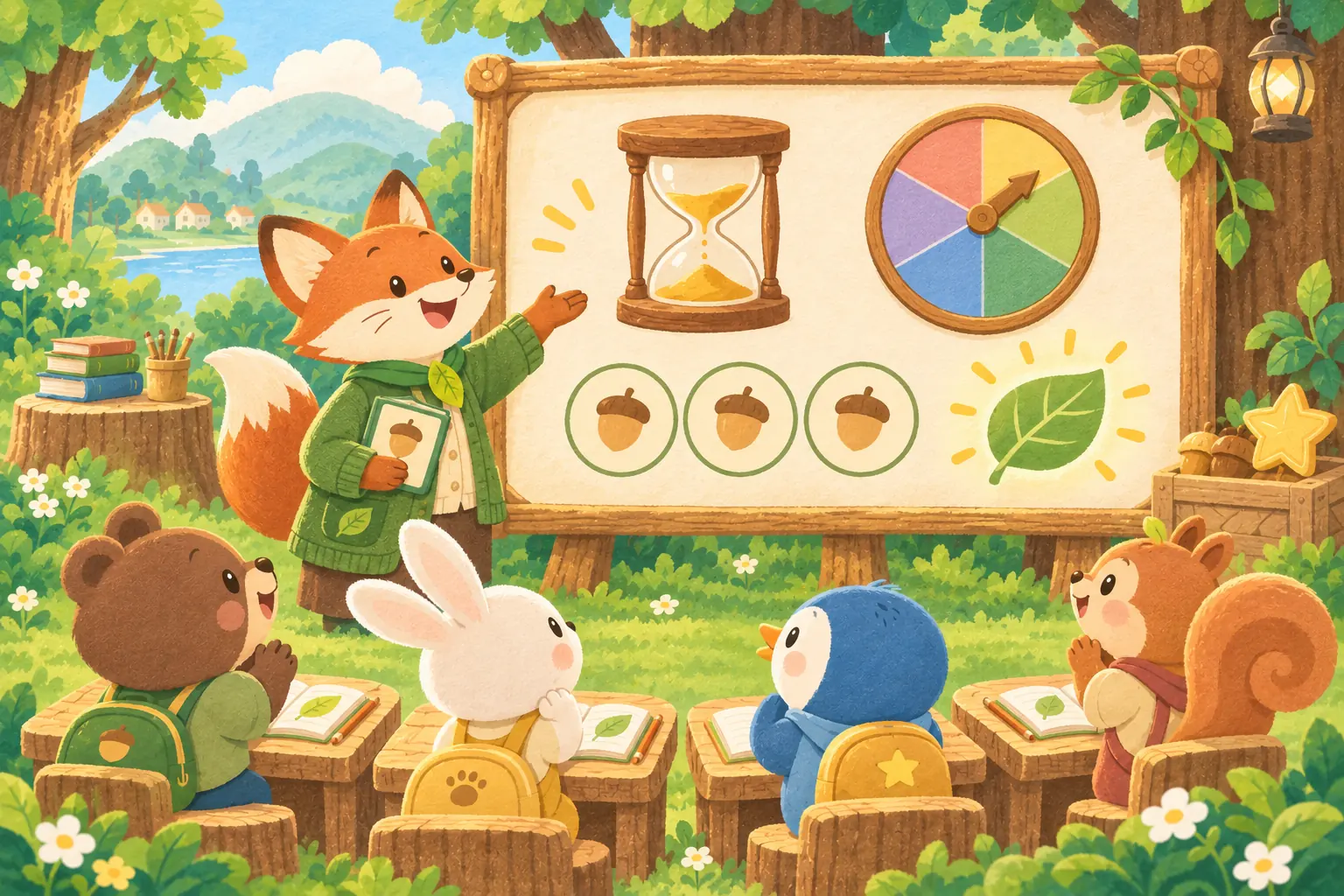
교실 TV에 띄울 클래스룸스크린 무료 대체 도구를 찾는 담임 선생님과 교과전담 선생님은 대개 무료 버전의 학생 명단 3개 저장 한계, 브라우저를 닫으면 사라지는 화면 배치, 그리고 작은 위젯 여러 개가 한 화면에 겹쳐 뒷자리에서 글씨가 안 보이는 불편함을 겪고 계십니다. 먼저 클래스룸스크린 한국어 전환 3단계를 안내한 뒤, 회원가입 없이 바로 여는 무료 수업 도구 6종 실전 비교표와 초등 아침 활동/모둠 실험/복습 퀴즈에 바로 복사해 쓰는 40분 화면 운영 루틴을 정리했습니다.
클래스룸스크린 무료 대체 도구를 찾게 되는 한국어 설정법과 세 가지 한계
클래스룸스크린(Classroomscreen)은 하단 위젯 메뉴의 한국어 표시를 지원하지만, 첫 접속 페이지와 가입 화면이 영어여서 처음 여는 선생님들이 설정 위치를 놓치기 쉽습니다. 아래 세 단계를 거치면 10초 만에 한글 메뉴로 바뀝니다.
- 새 화면(Launch now)을 연 뒤 오른쪽 위 점 세 개 아이콘(Options)을 눌러 옆쪽 화면 설정(Screen settings) 창을 엽니다.
- 아래쪽 언어(Language) 드롭다운 목록에서 한국어(Korean)를 선택합니다.
- 무료 계정에 로그인해 두었다면 계정 환경설정(Account settings)에서도 기본 언어를 한국어로 고정해 두어야 다음번 새 화면을 열 때도 타이머, 뽑기, 신호등, 달력이 한글로 유지됩니다.
한 캔버스 안에 스무 가지가 넘는 작은 위젯을 자유롭게 끌어다 놓는 방식은 분명 직관적이지만, 하루 5~6교시 40분 단위로 빠르게 돌아가는 한국 초등학교 교실에서는 세 가지 현실적인 벽에 자주 부딪힙니다.
- 무료 플랜은 퇴근할 때 창을 닫으면 화면 배치가 사라짐: 무료 Basic 요금제에서는 아침마다 정성껏 배치해 둔 '시계 + 오늘 아침 할 일 글상자 + 5분 타이머' 화면이 컴퓨터를 끄거나 세션을 닫으면 초기화되어 다음 날 아침 다시 크기를 맞추고 글자를 쳐야 합니다.
- 학생 명단 저장 개수가 딱 3개로 제한됨: 담임교사가 자기 반 하나만 등록해 쓸 때는 문제가 없지만, 과학/영어/음악/체육 교과전담 선생님은 보통 5개에서 많게는 10개 학급을 맡습니다. 네 번째 반부터는 연 36달러 유료 Pro로 올리거나 매 쉬는 시간마다 이전 반 명단을 지우고 새 명단을 복사해 넣어야 합니다.
- 작은 창을 여러 개 띄우면 뒷줄 학생에게 숫자가 너무 작게 보임: 일반 초등 교실 TV나 프로젝터 해상도(1080p)에 시계, 글상자, 돌림판, 소음계, 점수판 다섯 개를 동시에 늘어놓으면 각 창의 글씨 크기가 급격히 작아집니다. 멀티미디어 학습과 인지부하 이론 연구에 따르면 학습 화면에 핵심이 아닌 시각 요소가 동시에 너무 많이 떠 있으면 작업기억이 발달 중인 아동의 시선이 분산되고 외재적 인지부하가 커져 오히려 지시 전달력이 떨어집니다(Mayer & Moreno, 2003; Sweller et al., 2019).
가입 없이 바로 쓰는 무료 교실 화면 및 뽑기/타이머 도구 6종 비교
대체 도구를 고를 때는 먼저 '한 화면에 작은 창 여러 개를 띄울 것인가, 아니면 맨 뒷줄 아이도 단번에 읽는 큼직한 전체 화면을 탭으로 넘겨 쓸 것인가'를 정하면 선택이 쉬워집니다. 현장에서 많이 활용되는 무료 웹 수업 도구 6종의 무로그인 범위와 명단 관리 방식을 비교했습니다.
| 도구 이름 | 로그인 없이 바로 여는 기능 | 명단 저장 및 한국어 지원 | 가장 잘 맞는 수업 장면 |
|---|---|---|---|
| ClassMori 무료 수업 도구 | 수업 타이머, 돌림판, 모둠 뽑기, 소음 측정기, 모둠 점수판, 온라인 시계, 학급 투표 | 기본 1~30번 출석번호 자동 세팅 및 이름 붙여넣기 지원, 자연스러운 한국어 UI | 명단 입력 없이 큰 글씨 전체 화면으로 바로 수업하려는 초등 담임 및 다학급 전담 |
| Classroomscreen | 타이머, 뽑기, 소음계, 신호등, 그리기, QR 코드 등 약 25종 위젯 | 무료 버전 명단 3개 제한 및 화면 저장 불가, 위젯 메뉴 한국어 전환 가능 | 한 화면에 활동 안내 텍스트와 타이머를 나란히 배치하는 단일 학급 수업 |
| Toy Theater | 타이머, 스톱워치, 룰렛, 주사위, 분수 막대, 수 배열판 등 조작 교구 | 클라우드 명단 저장 없음, 영어 화면이나 그림 아이콘 위주라 직관적 | 초등 저중학년 수학 구체물 시각화와 가벼운 단발성 뽑기 놀이 |
| Flippity | 돌림판, 랜덤 모둠, 점수판, 빙고, 짝 맞추기 등 20여 가지 활동 변환 | 개인 구글 시트 연동으로 반별 명단 무제한 저장, 설정 페이지 영어(한글 명단 지원) | 수업 전 구글 드라이브에 반별 시트를 미리 정리해 두는 교과전담 교사 |
| Bouncy Balls | 마이크 음량 반응 시각 애니메이션(공, 물방울, 이모지, 눈알) 단일 기능 | 명단 기능 없음, 영어 단일 웹페이지로 접속 즉시 작동 | 자습이나 만들기 시간에 말소리 크기를 가볍게 환기할 때 |
| Wheel of Names | 컬러 돌림판 단일 특화, 당첨자 숨기기 및 색상 커스텀 지원 | 한글 이름 입력 완벽 지원, 무료 로그인 시 여러 돌림판 저장 가능(타이머/점수판 없음) | 학급 이벤트 추첨, 발표 순서 정하기 등 순수 룰렛 기능만 필요할 때 |
저학년, 중학년, 고학년별 교실 TV 화면 구성 기준
학년마다 글을 읽는 속도와 시선 이동 폭이 다르기 때문에 화면에 띄우는 정보량을 학년군에 맞추면 선생님이 같은 설명을 세 번 반복할 필요가 사라집니다.
| 학년군 | 한 화면 적정 요소 수 | 가장 궁합이 좋은 도구 조합 | 현장 운영 포인트 |
|---|---|---|---|
| 저학년(1~2학년) | 큰 화면 도구 1개만 단독 표시, 안내문은 세 줄 이내 | 온라인 시계, 교실 소음 측정기 | 긴 문장 대신 큰 바늘 시계로 시각을 익히고, 전환 때는 전체 화면 소음 측정기로 집중 유도 |
| 중학년(3~4학년) | 핵심 정보 1~2개 이내, 활동 순서에 번호 붙이기 | 수업 타이머, 모둠 뽑기 | 3단계 활동 순서를 10초간 함께 읽은 뒤 전체 화면 카운트다운 타이머로 전환 |
| 고학년(5~6학년) | 체크리스트와 모둠 대항 점수판 병행 가능 | 랜덤 뽑기 돌림판, 모둠 점수판 | 돌림판 '중복 제외'로 공정성을 확보하고 복습 퀴즈는 감점 없이 가산점만 운영 |
아침 활동, 모둠 실험, 복습 퀴즈에 바로 쓰는 무로그인 3단 탭 조합
작은 창 다섯 개를 한 화면에 빽빽하게 우겨넣는 대신 브라우저 탭 두세 개를 미리 열어 두고 수업 흐름에 따라 전체 화면으로 넘기면 시인성이 훨씬 뛰어납니다. 학급 경영 실증 연구들을 종합한 Simonsen 등(2008)의 분석에서도 명확한 수업 구조와 시각적 시간 경계, 매끄러운 전환 신호가 학생의 자리 이탈과 대기 시간 소란을 뚜렷하게 줄여 준다고 확인되었습니다. 학생 계정 없이 교탁 컴퓨터와 교실 TV만으로 40분을 깔끔하게 이끄는 세 가지 실전 조합입니다.
조합 1: 등교 후 아침 활동과 과제 제출 (온라인 시계 + 수업 타이머)
아침 8시 40분부터 9시 사이가 어수선해지는 까닭은 시계를 보지 못한 채 가방 정리가 늘어지기 때문입니다. 출근 후 첫 번째 탭에 온라인 시계를 전체 화면으로 띄워 두면 교실 문을 열고 들어오는 아이들이 현재 시각과 1교시까지 남은 시간을 스스로 확인합니다. 수업 시작 5분 전이 되면 두 번째 탭의 수업 타이머에서 '5분' 버튼을 눌러 과제 바구니 제출, 알림장 펴 두기, 아침 독서책 꺼내기를 선명한 마감 시간 안에 묶어 줍니다.
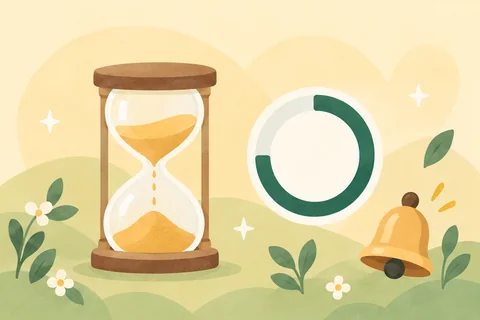 무료 도구수업 타이머1, 2, 3, 5, 10, 15분 원클릭 버튼이 준비되어 있고 다른 탭을 열어도 시간이 정확히 흐르며, 교실 맨 뒷자리에서도 한눈에 읽히는 큰 숫자로 표시됩니다.도구 열기
조합 2: 과학 실험 및 사회 모둠 토의 (모둠 뽑기 + 돌림판 + 소음 측정기)
평소 짝꿍 대형을 벗어나 새로운 모둠 활동이 필요할 때는 먼저 모둠 뽑기에서 기본 1~30번 출석번호로 결석생 번호만 빼고 클릭 한 번에 6모둠을 나눕니다. 30초 만에 자리를 옮긴 뒤 토의 중에는 교실 소음 측정기 탭을 띄워 적정 대화 음량을 유지하고(소리는 교탁 컴퓨터 브라우저 메모리에서만 계산되며 녹음/전송되지 않음), 마무리 발표 시간에는 랜덤 돌림판으로 모둠별 발표자를 중복 없이 뽑아 전원 참여 긴장감을 살립니다.
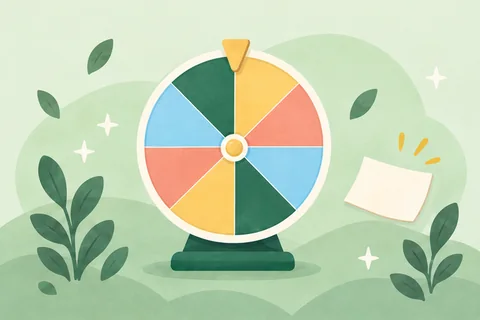 무료 도구랜덤 뽑기 돌림판명단을 치지 않아도 1~30번 출석번호로 즉시 돌릴 수 있고 한 번 뽑힌 번호는 같은 라운드에서 자동 제외되며, 필요할 때 학생 이름이나 퀴즈 문제를 붙여 넣을 수도 있습니다.도구 열기
조합 3: 단원 마무리 복습과 영어/국어 퀴즈 대결 (돌림판 + 모둠 점수판)
단원평가 전날 복습 놀이를 할 때는 돌림판에 문제 번호나 핵심 낱말을 붙여 넣고, 옆 탭에는 2~8모둠 전체 화면 점수판을 열어 둡니다. 정답을 맞히거나 친구 대답을 잘 보충한 모둠에 '+1점'을 올리고 잘못 누르면 바로 되돌리며, 감점은 하지 않아 끝까지 포기하는 모둠이 생기지 않게 합니다.
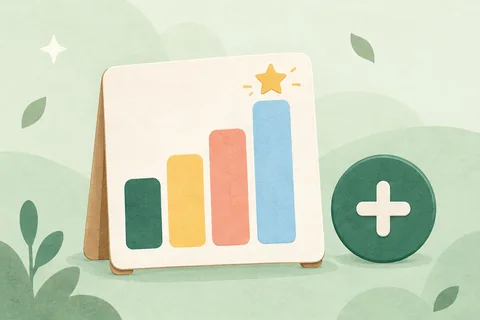 무료 도구모둠 점수판교실 TV에 크게 띄우는 2~8모둠 점수판으로 모둠 이름을 자유롭게 바꾸고 원클릭 가산과 되돌리기를 지원해 복습 퀴즈와 모둠 협동 미션에 알맞습니다.도구 열기
전자칠판 메모장이나 화면 글상자에 바로 복사해 띄울 수 있는 초등 활동 안내문 양식입니다. 빈칸 쪽수만 바꾸어 바로 활용하세요.
[1. 등교 후 아침 활동 3단계 약속]
1. 어제 한 익힘책과 공책을 펼쳐 교탁 앞 과목 바구니에 넣습니다.
2. 알림장을 펴서 칠판 1번부터 3번까지 바른 글씨로 적습니다.
3. 아침 독서책을 꺼내 조용히 읽으며 타이머 종소리를 기다립니다.

[2. 모둠 토의 및 과학 실험 4단계 순서]
1. 화면에서 내 모둠 번호와 모둠 안 역할 번호를 확인합니다.
2. 1번은 학습지, 2번은 실험 바구니를 챙기고 의자는 소리 나지 않게 옮깁니다.
3. 2단계 모둠 목소리로 차례대로 의견을 말하고 타이머가 끝나기 전 결론 두 줄을 적습니다.
4. 종료 종소리가 울리면 즉시 연필을 내려놓고 두 손을 책상 위에 둔 채 앞을 봅니다.

[3. 하교 전 4가지 마무리 점검]
1. 확인받은 알림장과 가정통신문을 가방 맨 앞칸에 챙겨 넣습니다.
2. 책상 위를 깨끗이 비우고 의자를 책상 아래로 조용히 밀어 넣습니다.
3. 내 자리 주변 바닥을 살펴 종이 조각 세 개를 주워 휴지통에 버립니다.
4. 물통과 실내화 주머니를 챙겨 줄 번호 순서대로 복도에 바르게 섭니다.
일회성 도구를 넘어 뽑기, 자리 배치, 일상 칭찬 점수를 한 명단으로 잇는 법
가입 없는 무료 단일 도구들은 '지금 당장 이번 교시에 써야 하는' 속도 문제를 완벽히 해결해 줍니다. 다만 개학 2~3주 차가 지나면 담임 선생님이나 고정 학급을 맡은 전담 선생님에게 자연스러운 아쉬움이 하나 생깁니다. 방금 돌림판으로 뽑혀 성실하게 발표한 학생이나 실험 도구를 깔끔히 정리한 모둠의 점수가 브라우저 탭을 닫는 순간 사라지고, 학기 초 아이들과 함께 세운 초등 학급 규칙 약속 실천 기록을 한곳에 차곡차곡 모아 두기 어렵다는 점입니다.
이럴 때 기존에 손에 익은 화면 운영 습관을 바꿀 필요 없이 수업 성격에 맞춰 두 단계 중 하나를 고르면 됩니다.
- 무설정 즉시 실행 유지(보결 수업, 일회성 특강, 가벼운 놀이 시간): 로그인 없는 무료 도구의 기본 1~30번 출석번호를 그대로 쓰고 결석 번호만 클릭해 제외한 뒤, 수업이 끝나면 아무 개인정보도 남기지 않고 창을 닫습니다.
- 고정 학급 명단 1회 등록(담임 학급 및 학기 내내 들어가는 전담 학급): 명단 등록/학급 관리에서 나이스 엑셀이나 CSV 명렬표를 한 번만 복사해 등록해 두면 발표자 뽑기, 수업 타이머, 랜덤 모둠, 최대 6단계 활동 안내판, 녹음 없는 조용히 챌린지가 모두 같은 학급 명단을 공유하며, 뽑기 직후 해당 학생이나 모둠에 곧바로 구체적인 칭찬 점수를 이어서 줄 수 있습니다.
40분 수업을 한결 여유롭게 만들어 주는 3구간 교실 TV 운영 시간표입니다. 동학년 연구 모임이나 교과전담 선생님들과 공유해 보세요.
[도입: 수업 준비 및 전 시간 복습 - 시작 전 1분 ~ 시작 후 4분]
교실 TV 화면: 전체 화면 수업 타이머 (3분 설정)
칠판 및 구두 안내: 교과서 __쪽 펴기, 필통만 책상 위에 두기, 물통은 아래로 넣기. 타이머 종료 전 전원 준비된 모둠은 협동 점수 +1점.

[전개: 핵심 활동 및 모둠 탐구 - 5분 ~ 30분]
교실 TV 화면: 모둠 뽑기로 조 확인(30초) 후 활동 중에는 교실 소음 측정기 또는 15분 타이머 전환.
운영 호흡: 종료 2분 전 마무리 예고 -> 종료음 후 랜덤 돌림판(중복 제외)으로 3개 모둠 대표를 뽑아 1분씩 핵심 결과 공유.

[정리: 형성 확인 및 차시 예고 - 마지막 5분]
교실 TV 화면: 학급 투표(핵심 개념 객관식 1문항 거수 집계) 또는 모둠 점수판으로 오늘 협력 점수 마무리.
정돈 동작: 다음 시간 준비물 확인 후 책상 줄 맞추고 정시에 인사 후 종료.
자주 묻는 질문
클래스룸스크린(Classroomscreen)에 한국어 메뉴가 있나요? 어떻게 바꾸나요?
하단 도구 모음 한국어를 지원합니다. 빈 화면을 연 뒤 오른쪽 위 점 세 개 메뉴를 눌러 화면 설정(Screen settings)으로 들어가 언어(Language) 목록에서 한국어(Korean)를 고르면 타이머, 랜덤 뽑기, 신호등 아이콘 이름이 한글로 바뀝니다. 다만 첫 홈페이지와 도움말 문서는 영어로 되어 있습니다.
클래스룸스크린 무료 버전과 유료 Pro 버전의 가장 큰 차이는 무엇인가요?
무료 Basic 버전에서도 타이머, 뽑기, 소음 측정기 등 20여 개 위젯을 쓸 수 있지만 창을 닫으면 꾸며 둔 화면 배치가 저장되지 않고 학생 이름 목록도 최대 3개까지만 저장됩니다. 연간 36달러인 Pro 유료 버전은 무제한 명단 저장, 폴더 정리, 커스텀 화면 클라우드 저장을 제공합니다.
전자칠판이 없는 일반 교실 대형 TV나 빔프로젝터에서도 웹 수업 도구를 쓸 수 있나요?
물론입니다. 웹 기반 수업 도구는 교탁 컴퓨터가 인터넷에 연결되어 있고 교실 TV나 프로젝터에 화면 복제로 연결되어 있으면 키보드 F11 키(전체 화면) 하나로 선명하게 띄울 수 있습니다. 별도 프로그램 설치 없이 교탁에서 마우스 클릭 한 번으로 타이머와 뽑기를 조작하면 됩니다.
5~8개 반을 들어가는 교과전담 선생님이 비용 없이 반별 뽑기 명단을 관리하려면 어떻게 하나요?
두 가지 무료 해법이 있습니다. 첫째는 이름 입력 없이 기본 '출석번호 1~30번'이 바로 준비되는 무로그인 돌림판과 모둠 뽑기 도구를 쓰고 당일 결석 번호만 클릭해 빼는 방식입니다. 둘째는 개인 구글 스프레드시트와 연동되는 Flippity를 쓰거나 메모장에 반별 명단을 적어 두고 수업 시작 전 5초 만에 붙여 넣는 방법입니다.
화면 속 소음 측정기나 수업 도구를 켜면 교실 음성이 녹음되거나 학생 계정이 필요한가요?
대부분의 웹 소음 측정기는 브라우저 안에서 현재 순간의 음량 크기만 계산하며 소리 파일을 녹음하거나 서버로 보내지 않습니다. 또한 교실 화면 도구는 교사 컴퓨터에서만 조작하고 학생들은 고개를 들어 TV를 보기만 하므로 학생 계정이나 개인 태블릿이 전혀 필요하지 않습니다.
참고 자료
- Cognitive Architecture and Instructional Design: 20 Years LaterEducational Psychology Review2019
- Nine Ways to Reduce Cognitive Load in Multimedia LearningEducational Psychologist2003
- Evidence-Based Practices in Classroom Management: Considerations for Research to PracticeEducation and Treatment of Children2008
- Technology IntegrationEdutopia - George Lucas Educational Foundation2024