 小森課堂
座位表產生器
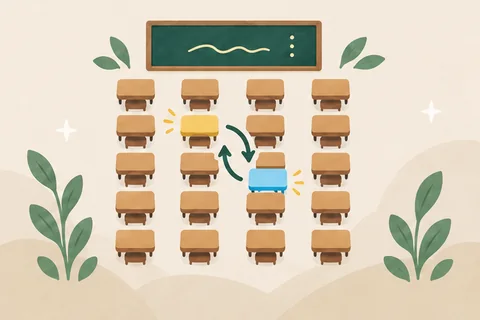
打開就是一張 30 人的座位表(座號 1–30),按「隨機換座位」就排好;點兩個座位可以互換,還能投影或印成 A4。
- 免費
- 免登入、免註冊
- 可全螢幕投影
你填的內容只存在這台瀏覽器,換電腦或清除瀏覽資料就會不見。 註冊後,班級名單、記分和寵物會連在一起,更好用。 免費註冊
怎麼用
選好教室排法
預設 6 排、每排 5 位。打開右上角「設定」可以改成 5×6、6×6、7×5 或自訂;要併桌就勾「兩人一桌」。
按「隨機換座位」
全班一鍵重新排,不滿意再按一次,按「復原上一次」就回到剛才的座位。點兩個座位可以互換。
投影或列印
在「設定」選「學生看」(講台在上)或「老師看」(講台在下),印 A4 橫式時可以兩張一起印,一張貼教室、一張放講桌。
常見問題
可以固定某些人坐前面嗎?
可以。打開「設定」的「要坐前排的同學」,點選座號(例如視力或身高需要),換座位時他們一定排在最靠近講台的那一橫排;想讓某位同學完全不動,就點他的座位再按「固定在這裡」。
可以印出來嗎?
可以。按「列印座位表」會印成一張 A4 橫式;在「設定」可以填班級名稱、選擇座位上印座號或姓名,或另外加印一張老師看的方向。
講台方向怎麼換?
打開「設定」點「學生看(講台在上)」或「老師看(講台在下)」。老師看就是把座位表整張轉 180 度,站在講台看下去左右剛好對得上。投影永遠是學生看。
可以讓某幾個位置不坐人、或留一條走道嗎?
可以。在「排座位」先點那一格,再按上方的「這格不排人」;把一整橫排都設成不排人,就是一條走道。「隨機換座位」和名單增減都會跳過這些格子,投影和列印時也直接留白;想改回來,再點那一格按「恢復成座位」。
名單會上傳嗎?
不會。預設只用座號;貼上的學生姓名和排好的座位只存在這台電腦的瀏覽器,下次打開還在,不會傳到任何伺服器。
其他免費課堂工具
 獎狀產生器獎狀範本、感謝狀勾選就好,依座號一次印全班,A4 橫式每人一張。
 學生評語產生器點選孩子的優點,立刻產生期末評語、聯絡簿短評和各領域評語;全班可一次產生。
 電子聯絡簿寫下今天要抄的事項,投影給孩子抄,或一鍵複製貼到 LINE;常用語點一下就加,免登入。
 集點卡產生器好寶寶集點卡一次印全班:選格數、寫上獎勵,每頁 2~10 張,可印座號、姓名和小動物。
 練習紙產生器四線格、田字格、作文稿紙、橫線紙、方格紙,選好格子大小直接列印,沒有浮水印。
 值日生輪流表列出值日工作、每項設幾個人,自己填名單輪流,今天和這週輪到誰一目了然,可列印。
 班級成績統計貼上全班分數,馬上算平均、中位數、標準差、及格率、分數分布、等第人數和 PR 值,還能算加權學期成績。
 日期計算機相差幾天、加減天數、足歲年齡、民國西元換算,加上國小入學年齡對照表,輸入就有答案。
 文章加注音貼上課文或短文,每個字自動加上注音,橫式直式都可以;多音字標黃色讓你選,再投影、列印或複製。
 課表產生器打開就有照學校作息排好的空白課表,點格子選科目;可列印 A4、存成圖片,上課投影顯示現在這一節和下一節。
 數學練習卷產生器選年級就出一份直式加減乘除練習卷,排得像課本,附寫出每一步的答案頁,A4 直接印。
 抽籤轉盤預設用座號,打開就能抽;抽過的人自動拿掉,同一輪不重複。
 倒數計時器點一下 1、3、5、10 分鐘就開始倒數,大字投影,時間到有提示音。
 隨機分組預設用座號,選好組數一鍵平均分組;也可以用學生姓名。
 九九乘法大字出題全班搶答,也能看九九乘法表、列印 A4、做個人小測驗。九九乘法大字出題全班搶答,也能看九九乘法表、列印 A4、做個人小測驗。
 計分板小組競賽一鍵加分,大字投影;點錯可以復原,不做扣分。
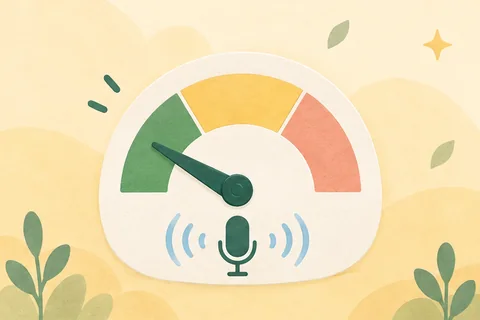 教室音量計用麥克風看全班音量,太吵時小森會摀耳朵;還能玩安靜挑戰。
 注音符號表(會發音)37 個ㄅㄆㄇ大字投影,點一下就念出教育部標準讀音;還能拼拼看、隨機抽,列印注音學習單。
 考試倒數計時會考、學測、畢業典禮還有幾天?打開就看到,大字投影,每天自動更新天數。
 比手畫腳・你畫我猜題目近 500 題國小題庫分 10 類,抽出的題卡先蓋著只給表演者看;內建倒數與分隊計分。
 終極密碼(猜數字)電腦藏好 1~100 的密碼,全班輪流猜,大字顯示範圍越縮越小。
 1A2B 猜數字電腦藏好 4 個不重複的數字,全班推理幾 A 幾 B,猜到 4A 就破解。
 心算快閃(加減乘除)加減 10~1000 以內、九九乘除,一題一題大字投影:看答案、下一題,可分隊搶答。
 圈圈叉叉(井字遊戲)打開就能兩人輪流玩;上課分圈圈隊、叉叉隊,答對一題才能下一格,3×3 或 4×4。
 隨機數字產生器預設 1~30 不重複,按一下大數字就跳出來;可一次抽好幾個、排除請假座號。
 骰子與硬幣大骰子最多三顆、六到二十面,硬幣兩面可自己取名;大字投影,免登入。
 隨堂投票寫下題目和 2 到 6 個選項,舉手後點一票,長條圖即時變化,大字投影,免登入。
 出缺席點名表今天的座號表一點就標出席,再點變缺席、遲到、請假;一鍵全班出席,複製缺席名單。
 線上碼表按一下開始計時,大字投影、可記分段,找出最快和最慢的一段;重新整理也不會跑掉。
 線上時鐘全螢幕大時鐘+今天日期,投影當教室時鐘;切到「認識時間」就能拖指針教看時鐘。
 隨機排序預設 1~30 號,一鍵排出全班上台順序,投影後按「下一位」一個一個輪。
 上下課鐘聲一鍵打鐘,響起學校的「噹噹噹噹」;排好上下課時間,網頁開著就自動打鐘。
 互動百數表1~100 大格投影,點格子塗色找規律、標出倍數跳著數,還能遮住數字讓全班猜。
 賓果卡產生器貼上生字、單字或題目,做出每人一張不同的賓果卡,印上座號姓名;投影叫號不重複,輸入卡號就能驗卡。
 舒爾特方格3×3 到 6×6,依序點出 1、2、3……自動計時、記最佳紀錄,還能全班照座號輪流挑戰排名次。
 河內塔3~7 層圓盤,拖曳或點兩下搬動,算步數、比最少步數,可以復原、提示,也能分隊比賽。
 24 點四張數字卡保證有解,點卡片和加減乘除、括號列式,馬上算對錯,三種難度,可分隊輪流。
 線上量角器投影大量角器,拖動角的兩條邊就能量角度;該看內圈還是外圈會亮起來,還能出題讓全班讀角度。
 線上節拍器大字節拍器,40~208 拍、2/4 到 6/8,拍子在畫面上閃,投影後全班跟得上;點幾下就抓出速度。
 英文字母表(點了會念)A–Z 大小寫大字排好,點字母念出名字和圖案單字,還能玩「聽音找字母」。
 KK 音標點讀表41 個 KK 音標分組大字投影,點一下念出例字,還能玩「聽音選符號」分組搶答。
 因數計算機輸入數字就列出因數、倍數和質因數分解,一步一步算短除法、最大公因數和最小公倍數。
 分數計算機帶分數加減乘除,顯示通分、約分每一步;也能化成最簡分數、通分比大小、印練習卷。英語課堂遊戲21 款可投影的英語遊戲,練單字、聽力、句型和小組搶答。
 腦筋急轉彎投影抽題217 題原創腦筋急轉彎,分低中高年級和 10 種類型;大字投影一題,按一下看答案,不重複出題。
 面積計算機三角形、梯形、圓、扇形等 8 種圖形,算出面積並寫出每一步算式,附公式表、單位換算和練習卷。
 體積計算機長方體、正方體、圓柱、三角柱、球,算出體積和表面積並寫出每一步算式,可換算公升、毫升,也能印練習卷。松果估算玻璃罐NEW 新上線先盲估玻璃罐裡有幾顆果實,再翻開 4 張數學線索縮小範圍,最後十顆一排倒出揭曉。松果幸運寶箱NEW 新上線答對題目挑選編號木寶箱,開箱前先決定留給本組還是送給別組,隨時驚喜翻盤!森林四連棋NEW 新上線7×6 木框重力四連棋,可配老師口頭問答或自動心算,支援雙隊擂台與多組混戰。
 分組座標翻翻樂NEW 新上線牌背印有 A1–D5 大座標,學生坐座位報座標就能翻牌配對圖標、心算、國旗或自訂詞庫。太陽系漫遊NEW 新上線切換八大行星公轉軌道與真實大小比例、去月球與木星實測重力跳高,也能分組先猜再揭曉。果實音樂網格NEW 新上線在 16 拍五聲音階網格點亮果實排旋律與節奏,內建經典童謠與分組聽音復刻挑戰。分數披薩工坊NEW 新上線把披薩切成 2–12 等份塗配料、雙盤疊放驗證等值分數,也能分組玩派對接單賽。森林等式天平NEW 新上線左右木盤擺放松果砝碼與神秘果看天平擺動,一鍵演示等量公理與分組猜重。晨讀果樹音量儀NEW 新上線對著麥克風大聲朗讀灌溉果樹開花結果,或切到安靜自習守護林中鳥巢。森林闖關大富翁NEW 新上線24 格蜿蜒森林步道支援 2–6 組同場擲骰前進,踩中捷徑、蜂窩與答題格全班嗨翻。雙排算珠架(Rekenrek)NEW 新上線紅白五五分組 20 珠與百珠算珠架,支援木板遮罩猜珠與閃視數感搶答。森林小超市收銀台NEW 新上線內建新台幣、港幣、人民幣、美元等 9 種幣別硬幣紙鈔,練習湊齊金額與找零。森林打地鼠搶答台NEW 新上線雙人同屏左右半場或全班輪流打地鼠,內建倍數、質數、詞性與自訂正誤詞庫。樹葉遮罩猜圖板NEW 新上線把圖片蓋在編號木牌下,答對翻開一格搶猜全貌,支援內建圖鑑與老師上傳本機圖片。3D 互動地球儀NEW 新上線免外掛離線旋轉地球儀,一鍵切換晝夜晨昏線、經緯度網格、56 種陸海動物與分組尋寶。世界國旗與首都快問快答NEW 新上線精選 44 國向量旗幟與五大洲題庫,支援看旗識地、看名找旗與雙隊分組搶答。森林七巧板剪影工坊NEW 新上線7 塊木質七巧板支援 45° 旋轉與水平翻轉,內建 14 道森林剪影,一鍵切換輔助線與純黑剪影。自然拼讀發音積木板NEW 新上線四色磁性木塊區分輔音、元音、二合音與魔術 e,搭配發音鈕、滑動合拼朗讀與 45 詞圖卡賽。
 反向口令挑戰照口令做動作,遇到反向符號就反著做。先練習一輪,再分組挑戰四輪,老師點按登錄,免登入。限時記憶重建看六到十二個自製圖形,遮住後各組合作重建,三輪逐位置計分。投影看圖、紙筆作答,免登入。
 合作接力挑戰分組圍圈傳卡片,先暖身再挑戰目標圈數。大按鈕登錄圈數,手機也能主持,免登入。